
更新时间: 2026-07-07

典名科技本文介绍怎样使用VNC来搭建UbuntuVNC的可视化界面,步骤创建Ubuntu服务器,安装配置软件,本地使用VNC连接。希望能帮助到您。1、创建Ubuntu服务器访问轻量应用服务器购买页面,选择Ubuntu镜像,并选择套餐、购买时长,确认订单支付并确认。2.安装配置软件创建服务器成功后,点击服务器列表页的Ubuntu轻量应用服务器卡片的远程连接按钮连接成功后开始安装软件。VNC的安装与配
网站编辑2023-04-07 22:25:37433
简介阿里云服务器是一种强大的云计算服务,但有时候在使用过程中可能会遇到中文乱码的问题。本文将介绍阿里云服务器中文乱码的原因以及解决方法,并提供一些注意事项。解决方法1.检查编码设置首先,我们需要检查服务器的编码设置是否正确。在阿里云服务器上,可以通过修改配置文件或者使用命令行工具来更改编码方式。例如,可以使用以下命令来
网站编辑2024-02-13 14:42:58318
在oracle数据库中,如果出现了乱码的情况,首先需要确定是中文字符还是非中文字符引起的乱码,然后根据具体情况采取相应的解决方法。下面将详细介绍如何解决oracle数据库出现乱码的问题。1.确定乱码类型在oracle数据库中,如果出现了乱码的情况,首先需要确定是中文字符还是非中文字符引起的乱码。如果是中文字符引起的乱码
网站编辑2024-01-17 15:53:55177
1.什么是阿里云VNC密码?阿里云VNC密码是用于远程连接到阿里云服务器的密码。VNC(VirtualNetworkComputing)是一种远程桌面协议,它允许用户通过互联网远程访问和控制服务器。阿里云提供了VNC功能,使用户可以通过VNC客户端连接到他们的云服务器。2.如何设置阿里云VNC密码?在阿里云控制台上设置
网站编辑2023-07-24 08:02:47262
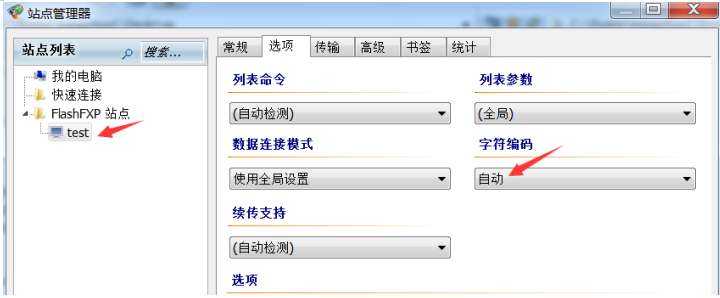
网站编辑2020-02-18 17:01:45600
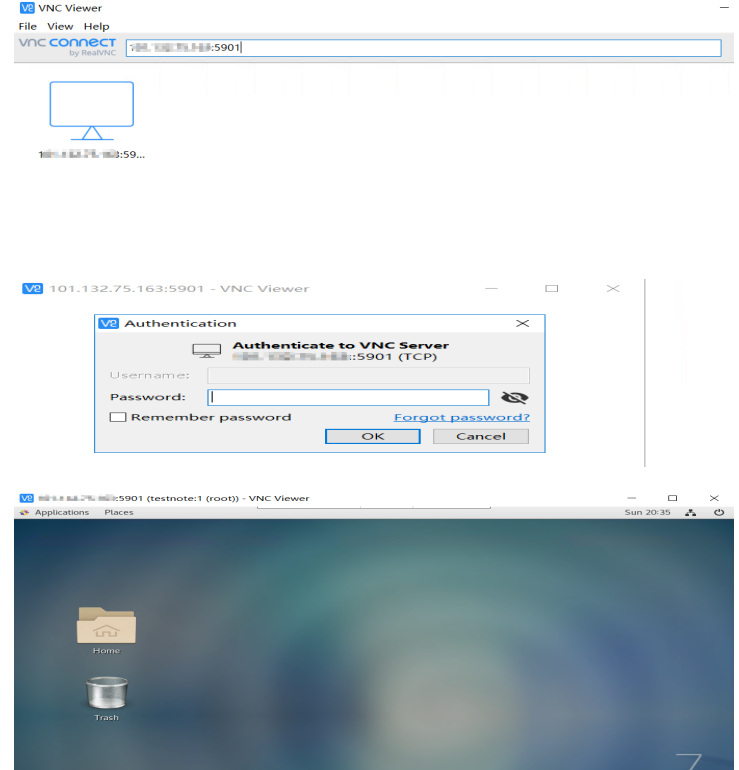
网站编辑2020-02-18 17:11:38733
第一步:在浏览器中输入http://vnc.aliyun.com/,并点击登录按钮。第二步:在登录窗口输入您的阿里云账号和密码,并点击登录按钮。第三步:输入您的登录凭证(例如,USBkey或动态令牌),并按下回车键。第四步:登录成功后,在控制台中查看您的VNC密码。如果您遇到了错误提示,可以通过以下步骤来重置密码:在控
网站编辑2023-07-23 16:15:18232

如果您想退出VNC服务,以下是一些简单的步骤:1.在控制台中退出VNC服务:首先在控制台中找到“VNC.COM”,点击进入。2.点击退出VNC服务:点击“YourVNC”进入VNC控制台。3.选择您想要退出VNC服务的原因:确保您选择退出VNC服务的原因是您想要退出VNC服务,例如:4.点击“Exit”:选择“YourExitCommit”并点击。这将关闭VNC服务,如果您想要保留以前的VNC设
网站编辑2023-05-26 11:42:09285

云服务器(CloudDocker)是一种虚拟服务器,它可以通过互联网访问,并与其他客户端进行交互。VNC是云服务器的前端控制台。使用VNC,可以将不同的虚拟服务器连接起来,形成云服务器池,从而实现高可用性、负载均衡等功能。VNC的主要特点包括:1.分布式部署:通过虚拟机技术,将多个虚拟服务器组成一个集群,从而实现高可用性和负载均衡。2.镜像管理:提供简单易用的镜像管理界面,用户可以自定义镜像配置和
网站编辑2023-05-13 08:33:55150
简介阿里云服务器(ECS)是一种弹性计算服务,可以帮助用户快速构建和部署应用程序。在使用阿里云服务器时,有时候我们需要通过远程连接来管理和操作服务器。VNC连接是一种常用的远程连接方式,它可以通过图形界面来远程控制服务器。本文将介绍如何使用阿里云服务器VNC连接来进行远程管理。VNC连接简介VNC(VirtualNet
网站编辑2024-03-28 12:17:50171
简介VNC(VirtualNetworkComputing)是一种远程桌面协议,它允许用户通过网络连接到远程计算机并控制其桌面环境。在云服务器上安装VNC可以方便地远程管理和监控服务器,提高工作效率和灵活性。步骤一:选择合适的VNC软件在安装VNC之前,需要选择一款适合自己的VNC软件。常见的VNC软件有RealVNC
网站编辑2024-01-30 22:15:01169
介绍阿里云是国内领先的云计算服务提供商,提供了丰富的云产品和服务。其中,VNC(VirtualNetworkComputing)是一种远程桌面协议,可以通过VNC客户端远程连接到阿里云服务器。在使用VNC连接服务器时,需要输入VNC密码。本文将介绍如何查看阿里云VNC密码。步骤登录阿里云控制台。在左侧导航栏中,选择“云
网站编辑2023-08-02 08:05:06500



