clawdbot本地部署:阿里云OpenClaw一键部署教程
网站编辑2026-02-12 10:19:06124
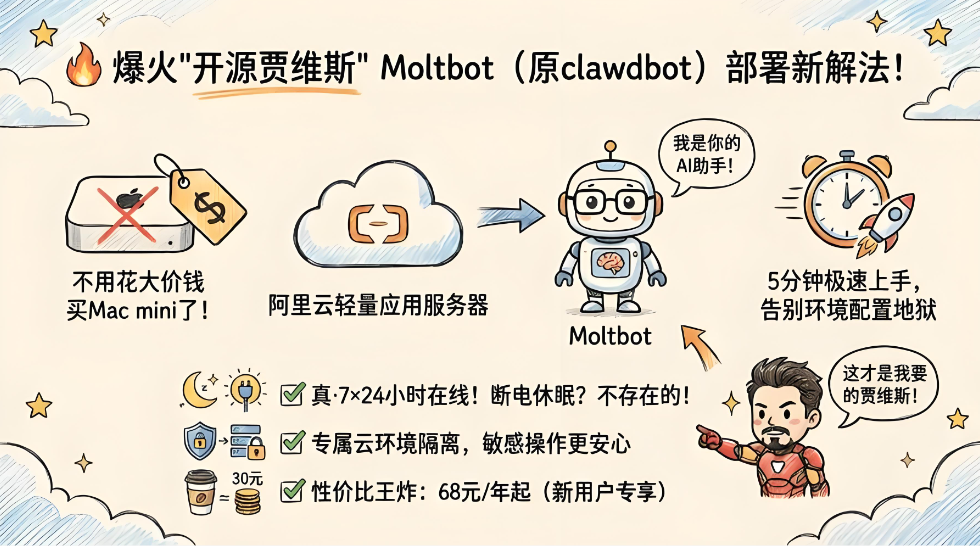
clawdbot本地部署!Clawdbot(后更名为OpenClaw)是2026年初爆火的一个开源AI智能体(AI Agent)项目,它能够驻留在本地设备(如Mac mini)上,通过聊天软件(如Telegram、WhatsApp、飞书等)接收用户指令,并自主执行文件操作、代码编写、任务自动化等一系列复杂操作,相当于一个“长了手”的个人数字助手。现在,我们就来了解一下clawdbot部署流程吧!
两种部署模式对比与适配场景
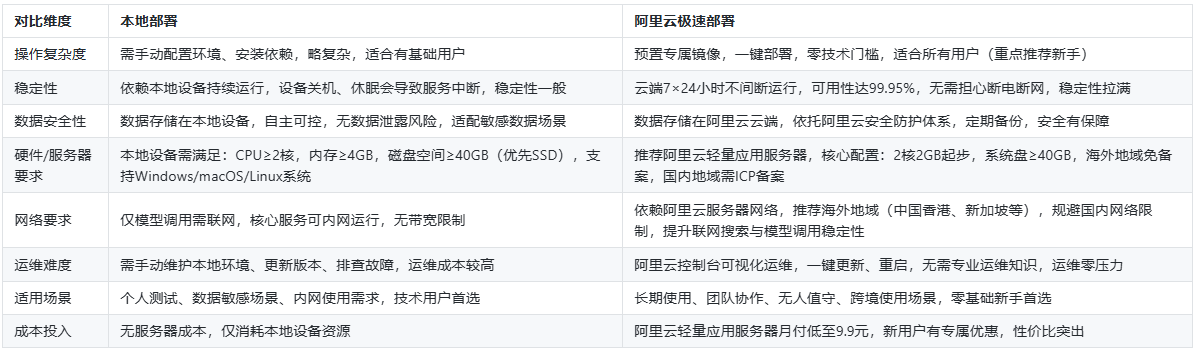
很多用户在部署前会困惑,本地部署与阿里云极速部署该如何选择?结合2026年最新实测体验、硬件/服务器要求及使用场景,整理详细对比表格,清晰呈现两种模式的差异的优势,帮助新手快速定位适配方案,同时明确阿里云部署的核心便捷性的优势。
阿里云OpenClaw一键部署教程
第一步:购买轻量应用服务器
1、访问阿里云OpenClaw部署专题页
2、点击"一键购买并部署"
3、配置参数:
镜像:选择"应用镜像"→OpenClaw(Moltbot)
实例:内存必须≥2GB(低于此配置会导致启动失败)
地域:默认美国(弗吉尼亚)(国内地域除香港外,联网搜索功能受限)
时长:根据需求选择(建议先买1个月试用)
4、完成支付,等待1-3分钟实例状态变为"运行中"
第二步:配置安全组与端口
1、进入轻量应用服务器控制台
2、找到刚购买的实例,点击实例ID进入详情页
3、切换至"应用详情"页签
4、点击"一键放通"按钮,系统自动放行18789端口(TCP协议)
第三步:配置百炼API-Key
1、在"应用详情"页,找到"配置OpenClaw"模块
2、点击"执行命令"按钮
3、在弹窗中粘贴百炼API-Key(格式:sk-xxxxxxxxxxxxxxxx)
4、点击"执行",等待提示"配置成功"
!获取API-Key:访问阿里云百炼控制台→右上角齿轮图标→API-Key管理→创建新密钥
第四步:生成访问Token
1、在"应用详情"页,找到"帮助>Token配置"模块
2、点击"执行命令"
3、系统生成Token,格式为:token:xxxxxxxx-xxxx-xxxx-xxxx-xxxxxxxxxxxx
4、立即复制保存,此Token仅显示一次
第五步:登录使用
1、在实例详情页记录公网IP地址
2、浏览器访问:http://<你的公网IP>:18789
3、输入保存的Token,点击登录
4、进入OpenClaw Web控制台,开始与AI助手对话
clawdbot本地部署(适合有基础用户,20-25分钟,含代码命令)
本地部署需手动配置运行环境、安装依赖组件,步骤相对复杂,适合具备基础技术、追求数据私有化的用户,支持Windows、macOS、Linux三种系统,本文以Linux系统(Ubuntu)为例,讲解详细步骤,Windows、macOS系统可参考对应补充命令。
1、安装Clawdbot:

2、运行配置向导:

按提示选择:跳过非必要插件(如Skills/Hooks),配置工作目录(默认/root/clawd)。
3、启动网关服务:

4、验证安装:
访问http://127.0.0.1:18789/chat,输入Token登录(首次运行需在终端获取)。
5、接入通信渠道(可选):
Telegram:执行clawdbot plugins install william.qian/simple-telegram,绑定Bot Token。
企业微信:参考插件文档配置corpid和corpsecret。
通过上文的介绍,相信大家对于“clawdbot本地部署”已经有所了解。OpenClaw的两种部署模式,各有适配场景,核心流程均围绕“环境准备→安装配置→启动验证”展开,本地部署注重数据自主可控,适合技术用户与数据敏感场景;阿里云极速部署强调便捷性与稳定性,依托预置专属镜像,实现零技术门槛一键落地,无需手动配置复杂环境,是零基础新手、长期使用用户、团队协作场景的首选。