
更新时间: 2026-07-17

要将“堡垒机”上的文件复制到电脑中,您可以按照以下步骤操作:打开堡垒机(如图1):将其连接至USBHUB或者网络。点击左上角的“文件”按钮:在“文件”选项卡上,点击“复制”按钮即可将文件复制到电脑中。如果需要将文件存储到移动设备或者云端,请在“文件”选项卡中选择“保存”选项。选择要复制的文件:点击右边的“开始复制”按钮,然后选择要复制的文件(例如“文本文档”等)。点击“开始复制”:将文
网站编辑2023-06-11 11:16:46219

要将堡垒机上的文件传输到电脑中,您需要使用以下步骤:打开堡垒机的控制台。在控制台中找到"文件和应用程序"选项。在"文件和应用程序"选项卡中,找到"文件管理器"组件。在"文件管理器"组件中,将"保存"部分拖动到"其他位置"组件中。在"传输"部分,选择您要传输的文件。在"保存位置"部分,指定要传输的文件在堡垒机中所处的文件夹和文件夹路径。例如,可以填写到"C:\ProgramFiles\Co
网站编辑2023-06-10 16:28:23318

要将堡垒机上的文件传输到电脑中,您需要使用以下步骤:1.准备数据线:准备一个数据线,它应该能够连接堡垒机和您需要传输的文件。2.将堡垒机与电脑进行连接:将堡垒机与电脑连接在同一个WiFi网络上,以便进行文件传输和其他操作。3.打开堡垒机软件:在浏览器中访问堡垒机软件,并找到您要将文件传输到的文件。4.下载文件:在堡垒机软件中下载所需的文件,并将文件保存到您的文件夹中。5.将文件保存到电脑中:将所下
网站编辑2023-05-29 14:15:13256

要将堡垒机中的文件传输到电脑中,可以使用以下步骤:1.在堡垒机中找到需要传输的文件,右键点击该文件并选择“下载”选项。2.选择下载的目录和文件名,然后点击“确定”按钮。3.打开本地电脑的文件管理器,找到刚才下载的文件所在的目录。4.将该文件复制或移动到需要的目录中即可。需要注意的是,堡垒机中的文件传输通常需要进行身份验证和授权,确保只有授权的用户才能进行文件传输操作。此外,传输的文件大小也可能受到
网站编辑2023-05-20 10:28:27217

要将一台电脑的文件移动到另一台电脑中,可以使用以下步骤:打开一个文件管理器或其他应用程序,如“文件浏览器”、“资源管理器”等。找到要移动文件的位置,如“C:\DocumentsandSettings\用户名\AlicationData\MicrosoftOffice”目录。确认你的电脑上已经安装了“文件浏览器”应用程序,以便可以在其上进行文件的移动和复制。在电脑系统中找到“本地用户和组
网站编辑2023-06-10 12:12:03312
简介堡垒机是一种网络安全设备,用于管理和控制企业内部网络的访问权限。在使用堡垒机时,有时候需要将文件从堡垒机传输到本地电脑上。本文将介绍如何通过堡垒机将文件传输到电脑中。步骤一:登录堡垒机首先,打开堡垒机的管理界面,并使用正确的用户名和密码登录。确保您具有足够的权限来进行文件传输操作。步骤二:选择文件传输方式在堡垒机的
网站编辑2024-01-31 11:26:21244

要将一个文件传输到您的电脑上,您可以按照以下步骤操作:打开您的文件共享服务器。选择您的计算机或网络以便连接到该服务。在服务的设置中,将文件传输选项设置为“文件和打印机共享”并选择“启用文件和打印机共享”。在客户端访问服务时,可以使用访问连接选项来连接到服务器。在客户端操作中,输入要传输文件的本地计算机或网络IP地址,并按回车键,此时服务器会显示传输中的文件。当文件接收者连接到您的计
网站编辑2023-06-11 11:16:20168
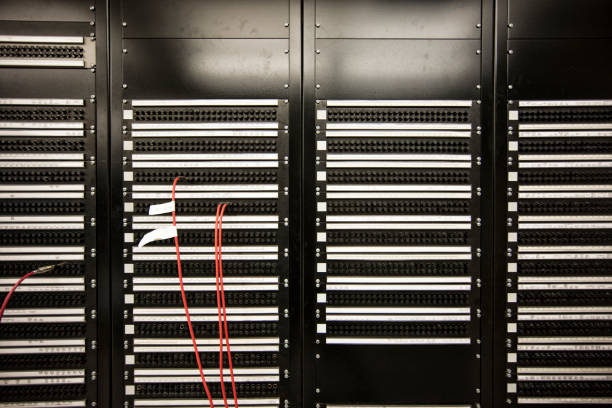
要将堡垒机上面的文件传输到电脑上面去,您需要使用堡垒机专用的文件传输软件。下面是一些常用的软件:EtherLocker:使用EtherLocker可以将文件上传到指定的堡垒机上面,并且使用EtherLocker进行数据加密,以保护数据的安全和完整性。FoxitFileForge:可以使用FoxitFileForge来上传和下载文件。它是一个强大的文件上传工具,可以将文件上传到任何网络文件服
网站编辑2023-06-10 16:49:32468

要上传文件到电脑上面,可以使用以下步骤:1.打开电脑上的文件管理器。2.在打开的文件管理器页面中,鼠标悬停在想要上传的文件上,然后选择“文件上传”选项。3.点击“下一步”,进入文件上传的详细界面。在这个界面中,你可以选择想要上传到哪个网站、要上传的文件格式、文件大小等等。4.选择好文件后,点击“下一步”,进入文件上传的设置界面。其中包括需要填写的账户信息、密码、验证码等等,你可以根据自己的需求进行
网站编辑2023-06-03 15:02:32371

要将“堡垒机”上的文件复制到电脑中,您可以按照以下步骤操作:1.打开堡垒机(如图1):将光标定位在需要复制的文件所在的文件夹上,可以在浏览器中访问该文件夹。2.点击“文件复制”按钮:选择要复制到电脑中的文件或文件夹,然后将光标移动到该文件所在的文件夹上。3.选择要复制到的文件或文件夹:将光标移动到要选择的文件或文件夹上,然后点击复制按钮。4.等待文件复制完毕:在堡垒机的“文件复制”功能中,您将看到
网站编辑2023-05-30 09:24:44590
要将一个文件从一台计算机上移动到另一台计算机上,您可以使用以下几种方法之一:1.从本地计算机上复制:使用本地局域网内的文件管理器,如Fedora或Subversion,将文件复制到远程服务器上。在Fedora或Subversion中找到FileSystemManagement(文件系统管理)或ExportFilesManager(导出文件管理器)应用程序,并选择要复制的文件。2.从远程服务器上复制
网站编辑2023-05-29 15:41:34851

要将一台电脑上的文件(包括图片、视频、文档等)复制到另一台电脑上,并且不被察觉,可以尝试以下步骤:1.准备一台USB驱动器和一个U盘,并将U盘插入驱动器。2.打开电脑中的“我的电脑”或“计算机”选项,在其中找到“计算机管理”文件夹,在其下方找到“存储”选项。3.双击打开“存储”选项中的“磁盘管理”窗口。在这里,您可以看到所有您已经准备好的U盘。您可以将文件复制到U盘中,或删除U盘中的文件,或将其移
网站编辑2023-05-29 12:33:45456


