更新时间: 2026-07-24
简介:阿里云是中国领先的云计算服务提供商,其提供了一系列的云产品和服务,其中包括了实例快照功能。然而,关于阿里云实例快照是否收费的问题,一直存在一定的争议和疑惑。本文将针对这个问题进行详细的说明和解析。实例快照收费问题解析:首先,需要明确的是,阿里云实例快照是收费的。阿里云提供了多种计费方式,其中包括按量付费和包年包月
网站编辑2024-01-17 14:29:12165
打开阿里云控制台(aliyun.com)并登录您的账户。在控制台页面上,点击“云服务器ECS”按钮。在服务器操作界面中,单击左侧列表中的“实例”选项,并在右侧服务器实例区域中选择“管理”选项。在管理页面中,您可以查看当前云服务器的实例状态、健康状况和其他重要信息。如果您需要立即使用实例快照,请单击“快照”按钮,并选择实例快照的版本和时间。如果您需要将实例快照与您的现有云存储集成,请选择
网站编辑2023-06-28 08:22:35170
快照是阿里云ECS实例中的一种备份方式,它可以将实例的磁盘数据保存为一个镜像文件,以便在需要时恢复数据。快照是一种非常方便的备份方式,因为它可以在不停机的情况下进行备份,并且可以随时恢复数据。在阿里云ECS实例中创建快照非常简单。首先,您需要登录阿里云控制台并选择您的ECS实例。然后,选择“快照”选项卡,点击“创建快照”按钮。在弹出的窗口中,您可以选择要备份的磁盘,并为快照命名和描述。最后,点击“
网站编辑2023-05-19 12:32:33354
简介阿里云服务器是一种基于云计算技术的虚拟服务器,可以提供高性能、高可靠性和高安全性的计算资源。在使用阿里云服务器时,快照和镜像是两个非常重要的概念,它们可以帮助用户备份数据、恢复系统和快速部署新环境。快照快照是阿里云服务器的一种备份方式,它可以将服务器的数据以快照的形式保存下来。当服务器发生故障或者数据丢失时,可以通
网站编辑2024-03-23 07:37:11153
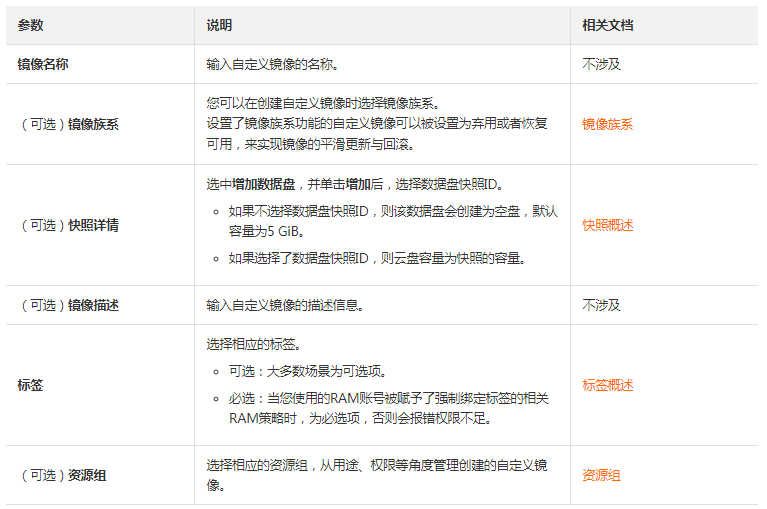
怎么在快照页面创建自定义镜像?使用快照创建自定义镜像的方法主要有三种:在镜像页面创建自定义镜像;在实例页面创建自定义镜像;在快照页面创建自定义镜像。而今天,我们主要来聊聊怎么在快照页面创建自定义镜像。
网站编辑2022-11-24 11:45:00311

云服务器快照和镜像备份区别是什么?选择阿里云服务器之后,处于数据安全的考虑很多用户会定期备份云服务器上的数据。
网站编辑2021-05-20 10:29:05302
简介:随着云计算的不断发展,越来越多的企业和个人开始使用云服务器。然而,使用云服务器时,如何将本地计算机的软件和数据迁移到云服务器上,是一个重要的问题。本文将详细解释如何使用WindowsServer2012R2制作云服务器的ISO镜像。制作云服务器ISO镜像的步骤:准备硬件和软件:首先,你需要准备一台能够运行Wind
网站编辑2023-12-13 21:01:36355
阿里云服务器ECS实例快照与云盘快照的主要区别是实例快照是对此实例所有的云盘都创建一个快照,比如一个实例挂载了多个数据盘
网站编辑2022-03-02 10:35:05340
简介阿里云快照实例是一种数据备份服务,可以帮助用户快速创建和恢复云服务器的数据备份。本文将介绍如何在阿里云上创建快照实例,并提供一些实际案例。创建快照实例要创建阿里云快照实例,首先需要登录阿里云控制台并选择相应的云服务器实例。然后,在实例详情页面中找到“快照”选项卡,点击进入快照管理页面。在该页面中,可以查看已有的快照
网站编辑2024-02-29 16:07:37199
简介阿里云实例快照是一种备份机制,可以将云服务器实例的数据保存为快照文件。这些快照文件可以用于数据恢复、迁移和回滚等操作。本文将介绍如何将阿里云实例快照保存到相册,以便更好地管理和分享。步骤一:创建阿里云实例快照首先,您需要在阿里云控制台上创建一个云服务器实例,并确保该实例已经安装了操作系统和必要的软件。然后,在实例上
网站编辑2024-02-13 20:07:25164
简介:阿里云实例快照是一种重要数据备份手段,可以帮助我们防止因系统故障或其他原因导致的数据丢失。本文将详细说明如何保存阿里云实例快照,包括快照的创建、查看和恢复等操作。正文:一、创建快照登录阿里云控制台,找到需要保存快照的实例。在实例页面中,点击“管理”选项,选择“快照管理”。在快照管理页面,点击“创建快照”按钮。在创
网站编辑2023-10-22 21:20:19246
简介:在阿里云上,我们可以创建实例快照,以备份我们的数据。但是,如果你想要将这些快照保存到桌面,你可能需要一些额外的步骤。本文将为你详细说明如何在阿里云上保存实例快照到桌面。步骤一:打开阿里云控制台首先,你需要打开阿里云的控制台。你可以在阿里云的官网上找到控制台的入口。步骤二:登录你的阿里云账户在控制台的首页,找到并点
网站编辑2023-10-15 17:03:14454