
更新时间: 2026-07-12

如果您想远程连接电脑主机上,您可以使用以下方法:在本地连接的属性窗口中,点击“安装”按钮,如下图。方法二:通过远程安装光盘进行连接具体步骤:注意:如果您需要通过网络进行远程桌面连接,需要确保您已经连接到互联网并连接到您计算机的DS2服务。另外,建议您在使用远程桌面连接前先备份您的个人信息和重要文件。
网站编辑2023-06-07 14:14:20167
首先,需要将堡垒机和上网设备进行连接。可以通过网线或者无线网络连接进行连接。确保连接稳定,以便后续的设置。使用管理员账号和密码登录堡垒机。如果是第一次登录,需要进行初始化设置,包括修改管理员密码等。在堡垒机中添加上网设备,可以通过设备的IP地址或者主机名进行添加。添加完成后,需要进行身份验证,以确保添加的设备是合法的。在堡垒机中设置上网设备的密码。可以设置不同的密码策略,包括密码长度、复杂度、有效
网站编辑2023-05-22 11:52:13318

如果您在Minecraft中上传文件失败,可能有以下几个可能的原因:1.文件格式不正确:您可能尝试使用了不同的文件格式或文件名尝试上传文件。请确保您的文件已正确转换或格式化。2.文件大小过大:如果您的文件过大,Minecraft服务器可能无法处理这些文件。请等待适当的时间再尝试上传。3.网络问题:如果您的网络连接出现问题,您可能无法成功上传文件。请尝试重新加入网络或重启网络连接。4.文件下载失败:
网站编辑2023-05-14 17:05:37772

如果您在Pc或者Unix系统上遇到了“堡垒机上传文件失败”问题,以下是一些可能有助于解决问题的方法:1.检查您的计算机的网络连接是否正常:请确保您连接到正确的网络,并且网络服务提供商的服务提供连接到您的设备上。2.检查您的网络设置:检查您计算机的网络设置,确保它已经正确配置,并且没有禁用或限制特定的网络连接。3.检查您的堡垒机软件:请确保您选择适当的堡垒机软件,以便它能够上传您的数据到服务器。4.
网站编辑2023-05-14 17:04:52493

首先,我们需要连接到堡垒机。打开终端或命令行窗口,输入以下命令:```sshusername@bastion-host-ip-address```其中,`username`是你的用户名,`bastion-host-ip-address`是堡垒机的IP地址。输入命令后,按回车键,然后输入你的密码。连接到堡垒机后,我们需要连接到目标设备。输入以下命令:```sshusername@target-dev
网站编辑2023-05-11 11:48:15253

如果您在使用堡垒机上传文件,并且在上传过程中遇到错误,可能有以下几种解决方法:1.确认您的堡垒机上传目录路径正确:如果您使用的是默认的目录路径,那么可能会导致上传文件无法成功,因为您的堡垒机可能没有正确地分配给您的路径。您可以检查您的目录路径是否正确。2.检查您的服务器设置:您可以查看您的服务器设置,看看是否正确地将文件上传到堡垒机。如果您使用的是WindowsServer2008,您需要确保服务
网站编辑2023-05-10 09:03:18276

如果您要将文件上传到堡垒机上,您需要先安装堡垒机客户端软件并登录您的个人堡垒机账户。在Windows操作系统上,可以在“我的电脑”或“计算机”菜单中找到“堡垒主机”选项。在MacOS操作系统上,可以在“文件”或“选项”菜单中找到“堡垒主机”选项。您需要按照以下步骤安装堡垒机客户端软件和登录个人堡垒机账户:1.打开堡垒机客户端软件并按照提示安装,直到您选择“安装”选项。2.在弹出的“选择您的操作系
网站编辑2023-05-10 09:03:08341

如果您的堡垒机上传文件到服务器失败,可能是因为以下原因之一:1.文件未正确下载:可能是由于服务器没有正确地将文件解码或压缩,这可能会导致文件无法下载。您可以检查服务器上的下载链接,确保文件是正确的。2.文件过大:您需要确保文件大小不超过服务器的存储限制,否则将导致服务器无法存储文件。3.文件路径错误:您需要确保文件在堡垒机中的路径正确,否则可能会下载失败。可以尝试在服务器上创建一个新目录并将所有文
网站编辑2023-05-10 09:02:59513
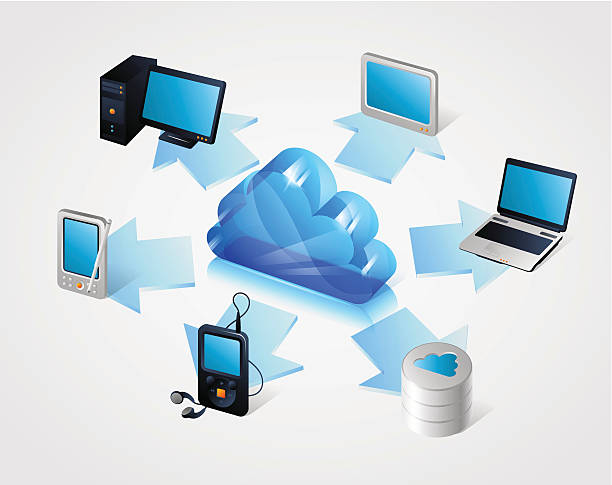
首先,我们需要连接到堡垒机。打开终端或命令行窗口,输入以下命令:```sshusername@bastion-host-ip-address```其中,`username`是你的用户名,`bastion-host-ip-address`是堡垒机的IP地址。输入密码后,你将成功连接到堡垒机。接下来,我们需要连接到目标设备。在堡垒机上输入以下命令:```sshusername@target-devic
网站编辑2023-05-06 08:50:38268

1.检查堡垒机设置首先,您需要检查堡垒机的设置,确保复制和粘贴功能已经启用。在堡垒机的控制台中,找到“设置”选项,然后检查“剪贴板”选项卡中的设置。确保“启用剪贴板”选项已经勾选,并且“允许复制和粘贴文本”选项也已经勾选。2.检查本地计算机设置如果您已经确认堡垒机的设置正确无误,那么您需要检查本地计算机的设置。有时候,本地计算机的安全设置可能会阻止堡垒机的复制和粘贴功能。您可以尝试以下步骤
网站编辑2023-06-24 09:21:53241

如果您在使用堡垒机时无法复制和粘贴文本,请首先检查您的剪贴板设置。在堡垒机的设置中,确保“剪贴板传输”选项已启用。如果未启用,请启用该选项并重新连接到远程服务器。如果您已经启用了剪贴板传输选项,但仍然无法复制和粘贴文本,请检查远程服务器的设置。确保在远程服务器上启用了剪贴板传输功能。如果未启用,请启用该选项并重新连接到远程服务器。如果您已经启用了剪贴板传输选项,并且在远程服务器上启用了剪贴板传输功
网站编辑2023-05-12 08:42:41351

如果您要在游戏中调用本地moba游戏,可以使用以下步骤:1.准备好服务器:在游戏开发者平台上登录您的账户并注册一个帐号。在平台上设置游戏角色,并创建一个MOBA游戏账号。2.下载和安装游戏:打开浏览器,进入平台的官方主页。在官网上下载游戏、客户端或安装包。安装时选择“安装本地游戏”,并按照提示将其安装到您的计算机上。3.加载游戏:加载您的Moba游戏游戏,您可以在主页上找到游戏截图或演示视频。4.
网站编辑2023-05-16 09:51:12720

无影云电脑个人版是面向个人和家庭的云上超级电脑,可随时随地通过桌面客户端、移动端或小程序等连接使用。不受本地设备限制,满足随时开启办公、AI开发、设计、游戏的需求
¥118.80/年
折扣优惠
