
更新时间: 2026-07-25

如果您在使用阿里云的服务器或者其他服务时遇到连接问题,可以尝试以下方法:1.检查阿里云的防火墙设置:尝试将防火墙设置为允许云服务器连接。2.重启阿里云:如果您的网络连接正常,可能是因为云服务器出现问题,需要重启云服务器。3.检查云服务器的网络连接:可以尝试重启云服务器来解决问题。4.尝试更改阿里云的登录方式:如果以上方法无法解决问题,可以尝试更改阿里云的登录方式,以便登录其他服务。5.查看当前使用
网站编辑2023-05-21 12:08:33260

阿里云是一家大型云计算服务提供商,可以使用远程登录的方式登录。以下是详细步骤:1.在浏览器中访问阿里云官网,点击“立即体验”按钮进入远程控制页面。2.在页面中,找到并选择“远程登录”选项卡。3.在远程登录页面的左侧选择“使用阿里云账号登录”,并输入阿里云账号的密码。4.点击“登录”按钮,进入阿里云账号的远程登录页面。5.登录成功后,会出现一个名为“阿里云远程控制”的窗口,可以进行各种远程控制操作。
网站编辑2023-05-21 12:07:59407

如果您使用的是阿里云服务,可以尝试以下步骤解决远程登录问题:1.确认您的电脑是否已连接至阿里云服务器(可使用阿里云客户端或者拨打阿里云客服电话咨询)。2.尝试在另一台电脑上使用同一个账号进行远程登录,如果能成功登录到阿里云服务器,则说明问题出在登录服务器(即您当前电脑的IP地址)。3.如果尝试多次仍无法登录成功,建议您联系阿里云客服提供进一步帮助。4.如果您有安装阿里云的防火墙等安全软件,可
网站编辑2023-05-21 12:07:30264

如果您无法远程连接到阿里云的服务器,可能是因为您的网络连接不稳定或服务器出现故障。在这种情况下,您可以尝试以下方法:1.更改网络连接:使用更高的带宽和更快的网络连接是解决此问题的关键。您可以尝试使用网线连接互联网,然后断开连接,重新尝试连接。2.关闭浏览器:尝试使用更安全的浏览器,例如Chrome或Firefox等,以避免其他网站对您的服务器的访问。3.重启计算机:如果您无法在一段时间内重启您的阿
网站编辑2023-05-21 11:57:37164

很抱歉听到您遇到这个问题,您可以尝试以下步骤来解决:1.检查本地连接:尝试重启计算机,或者将其连接到另一台计算机上试试,以确定问题是否出在本地连接。2.检查云端连接:确保您使用的云端服务是最新版本的,并使用AmazonWebServices(AS2)登录。3.检查云端服务:如果您尝试连接的云端服务已经停止服务或者关闭了,可能是因为您的操作系统版本不支持,因此需要检查您的操作系统版本。4.尝试连接另
网站编辑2023-05-19 09:09:21155

阿里云是一家大型科技公司,其云计算服务(AWS)提供了一系列远程连接选项,包括但不限于远程桌面连接和本地数据连接,以帮助用户通过互联网访问和管理他们的云计算平台。以下是一些常见的远程连接选项:1.SSH:SSH是Windows和MacOS上的安全协议之一,用于通过SSH进行连接,以验证连接的安全性。用户可以在本地电脑上通过Windows系统的客户端程序进行连接。2.VNC:VNCS是一种虚拟专用网
网站编辑2023-05-19 09:07:27155

如果您需要修改远程计算机上的某个端口,可以按照以下步骤进行:1.首先,需要确定要修改的端口。在阿里云网站或应用商店的“端口管理”页面中,找到您所需要修改的服务或产品的端口,如图1所示。2.在图1中,选择您需要修改端口的服务或产品,如图2中的“阿里云控制台”,然后点击“端口设置”。在弹出的“端口设置”页面中,找到“应用程序设置”选项,并将“启动此服务”勾选框中的“允许其他应用程序”打钩,如图3所示。
网站编辑2023-05-19 09:04:01178
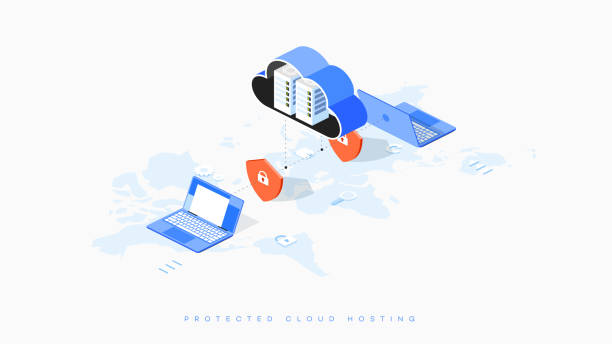
阿里云远程桌面(DruidCloudRemoteDesktop)是一种云终端服务,通过阿里云计算平台(AliCloudComputing)提供的虚拟计算、存储和网络能力,用户可以访问、使用阿里云的云桌面。它通常提供了一些常见的云桌面功能,例如多用户、多端口、多设备接入、文件系统管理等,并可以通过Web界面进行管理和配置。阿里云远程桌面的使用和管理相对简单,它通常通过阿里云的管理平台进行控制和管理,
网站编辑2023-05-17 11:21:13516

如果您需要远程桌面,我建议您使用一个本地服务器,并且您需要确保在远程服务器上创建一个虚拟的桌面。这种方法通常需要连接到本地网络。以下是一些在本地服务器上创建一个虚拟桌面的基本步骤:1.确定您想要远程桌面的服务器。可以使用OpenGLES或者其他Web管理工具来查找服务器列表并尝试连接。2.在本地服务器上设置虚拟桌面。您可以在Windows操作系统中的控制面板中找到“桌面”选项卡。在此选项卡中,您需
网站编辑2023-05-16 11:06:24726
要远程操作堡垒机,请按以下步骤操作:1.打开堡垒机:首先确保您的堡垒机已经成功连接到互联网,可以通过您家里或公司的计算机网络访问。2.打开远程操作界面:在堡垒机界面中,您可以通过以下方式打开或关闭远程操作选项:-按下“Toggle”键或“Enter”键。-按下“Enter”键后等待一段时间,然后按下“Enter”键。-在弹出窗口中确认您正在访问堡垒机,并且您的账户已经连接到互联网。3.远程操作
网站编辑2023-05-16 10:33:581286

要使用堡垒机远程启动计算机上的软件,需要满足以下条件:1.需要有Windows操作系统。2.需要安装堡垒机的驱动。3.有一个可以远程启动的计算机名称。下面是一个使用Windows操作系统远程启动软件的示例:首先,运行"Msconfig"组件,打开服务。然后,双击"GHOST",以启动"Msconfig"服务。在服务的配置文件中,"启动类型"选择“自动”,然后"服务描述"中包含以下内容:```
网站编辑2023-05-16 10:33:49405

如果您使用的是Teams或类似的远程协作工具,我无法提供关于如何远程打卡的建议或指导。不过,我可以提供一些远程打卡的信息,如果您需要,可以进一步了解。1.使用应用程序打卡:Teams等应用程序是可以远程打卡的,您可以在应用程序里设置需要打卡的时间和地点等信息,然后远程打印一个Tee贴纸或者在电脑上打印文件。2.使用TeamViewer远程打卡:TeamViewer是一个功能非常强大的远程打卡管理器
网站编辑2023-05-16 08:24:14281

