更新时间: 2026-07-14
钉钉是一款非常受欢迎的企业级通讯工具,它不仅提供了即时通讯功能,还支持在线办公、任务管理等多种功能。其中,上传作业是一项非常重要的功能,可以帮助老师和学生更好地管理和提交作业。本文将详细介绍如何在钉钉上上传作业文件。上传作业文件的步骤打开钉钉应用并登录账号。进入班级群组,找到“作业”选项。在作业页面中,点击“上传作业”
网站编辑2024-02-05 07:30:10170
阿里云对象存储服务(ObjectStorageService,简称OSS)是一种高可用、高可靠、低成本的云存储解决方案。它提供了简单易用的API接口,可以方便地上传、下载、管理大文件。本文将介绍如何使用阿里云OSS上传大文件,并提供一些实际案例。上传大文件的步骤创建OSSBucket:首先,在阿里云控制台创建一个OSS
网站编辑2024-03-31 12:52:13153
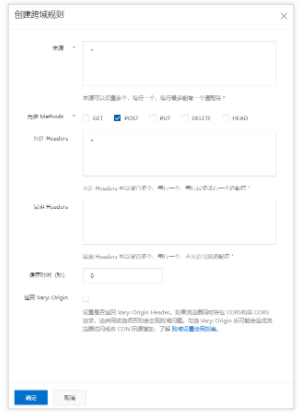
如何在支付宝小程序环境下将文件上传到OSS?小程序是当下比较流行的移动应用,例如微信小程序、支付宝小程序等。它是一种全新的开发模式,无需下载和安装,为终端用户提供更优的用户体验。如何在小程序环境下上传文件到OSS也成为开发者比较关心的一个问题。与JavaScript客户端直传实践的原理相同,小程序上传文件到OSS也是利用OSS提供的PostObject接口来实现表单文件上传到OSS。接下来我们就来看看具体如何操作吧。
网站编辑2022-10-09 17:18:15543
钉钉是一款企业级通讯工具,除了提供即时通讯、日程安排、文件共享等功能外,还可以生成链接文件。本文将介绍钉钉如何生成链接文件的方法,并举例说明其应用场景。生成链接文件的方法在钉钉中生成链接文件非常简单。首先,打开钉钉应用并登录账号。然后,在消息列表中选择需要生成链接文件的消息,点击右上角的“更多”按钮。在弹出的菜单中,选
网站编辑2024-02-16 10:11:55155
阿里云对象存储OSS进行分片上传时,文件(Object)会被切成若干个Part,这些Part被称为碎片
网站编辑2022-01-27 15:29:09502

简介:阿里云OSS(ObjectStorageService)是阿里云提供的一种云存储服务,可以将文件上传到云端进行存储和管理。但是,很多用户都担心OSS上传是否收费,是否真的有风险。本文将从OSS上传的收费情况、上传风险以及用户应该如何选择等方面进行详细说明。一、OSS上传的收费情况阿里云OSS的收费方式是按照存储容
网站编辑2024-09-07 20:51:48106

阿里云对象存储服务(OSS)是一种高度可靠的云存储服务,它提供了丰富的功能和特性,可以帮助用户轻松地存储和管理数据。其中,上传回调功能是OSS的一个重要特性,它允许用户在上传文件时设置回调函数,以便在上传完成后执行一些自定义的操作。本文将介绍阿里云OSS上传回调的功能和使用方法。上传回调的原理:上传回调是在上传过程中触
网站编辑2024-06-09 12:05:5768
阿里云对象存储服务(OSS)是一种高可用、高可靠、高性能的云存储服务,可以满足企业对数据存储和管理的需求。在使用阿里云OSS时,用户最关心的问题之一就是上传速度。那么,阿里云OSS的最快上传速度是多少呢?本文将为您详细介绍。什么是阿里云OSS?阿里云OSS是阿里云提供的一种云存储服务,可以帮助用户快速、安全地存储和管理
网站编辑2024-03-31 13:43:39617
简介阿里云OSS(ObjectStorageService)是阿里云提供的一种对象存储服务,可以帮助用户轻松地存储和管理大量的非结构化数据。在本文中,我们将介绍如何使用阿里云OSS上传数据,以及其简单、高效、安全的特点。上传数据到阿里云OSS要上传数据到阿里云OSS,首先需要创建一个存储空间(Bucket),然后通过A
网站编辑2024-03-31 07:35:22161
阿里云对象存储服务(ObjectStorageService,简称OSS)是阿里云提供的一种高可用、高可靠、低成本的云存储服务。它可以帮助用户存储和管理各种类型的数据,包括文档、图片、视频等。在本文中,我们将介绍如何使用阿里云OSS上传文档。什么是阿里云OSS?阿里云OSS是一种基于云计算的分布式存储服务,可以为用户提
网站编辑2024-03-26 07:03:29130
简介阿里云OSS(ObjectStorageService)是阿里云提供的一种对象存储服务,可以用于存储和管理各种类型的数据。在使用阿里云OSS时,有时需要上传大于5G的文件,这可能会遇到一些问题。本文将介绍如何解决这个问题。上传大于5G的文件在阿里云OSS中,单个文件的大小限制为4GB。如果需要上传大于5G的文件,可
网站编辑2024-03-14 09:20:37135

如果您要在Windows上下载Mac上的文件,您可以按照以下步骤操作:1.打开您要下载文件的本地网络连接,通常情况下,本地网络连接应该是打开的状态。2.在您的本地网络连接上点击鼠标右键,选择“打开网络和共享中心”。3.在弹出的选项中,点击“更多选项”。4.在“更多选项”中,选择“创建一个新的网络连接”,并点击“下一步”。5.在下一个框中,确认您的网络连接的安全性。如果您的网络连接是Wi-F
网站编辑2023-05-15 11:59:25295