更新时间: 2026-07-13
简介钉钉是一款由阿里巴巴集团开发的企业级即时通讯和协同办公平台。它提供了丰富的功能,包括消息通知、文件共享、日程安排等,同时也支持私信功能,方便用户之间的私人交流。本文将介绍如何在钉钉中进行私信操作。私信操作步骤打开钉钉应用并登录账号。在主界面上方的搜索框中输入对方的姓名或手机号码。在搜索结果中找到目标联系人,并点击进
网站编辑2024-02-25 09:52:30285
钉钉是一款由阿里巴巴集团开发的企业级通讯工具,旨在帮助企业提高沟通效率、协作能力和管理效能。它通过整合多种功能,如即时通讯、日程安排、任务管理、文件共享等,为企业提供了一个全面的工作平台。1.即时通讯:高效沟通的利器钉钉的即时通讯功能是其最核心的特点之一。通过钉钉,员工可以随时随地与同事进行实时沟通,无论是文字、语音还
网站编辑2024-02-23 07:32:03176
钉钉是一款企业级通讯和协作工具,近年来在中国市场迅速崛起。然而,近年来,一些企业和组织开始禁止员工使用钉钉,引发了广泛的讨论和争议。本文将探讨为什么有些企业不让员工使用钉钉的原因,并分析其影响和可能的替代方案。1.隐私和数据安全问题钉钉作为一款企业级通讯工具,被广泛用于内部沟通和协作。然而,随着用户数据越来越多地存储在
网站编辑2024-01-17 19:01:50399
简介:钉钉是一款广受欢迎的办公软件,其中的签到功能可以帮助企业实现员工的考勤管理。本文将详细介绍钉钉位置签到的使用方法和优势,帮助读者更好地了解和使用该功能。一、钉钉位置签到的使用方法登录钉钉首先,打开钉钉应用并登录账号。确保你的账号已经授权使用位置签到功能。进入考勤页面在钉钉首页,点击底部的“工作”选项,进入工作页面
网站编辑2023-09-23 12:22:28242
钉钉蓝牙打卡是近年来在企事业单位广泛使用的一种考勤打卡方式。通过蓝牙技术,员工可以使用自己的手机与办公场所的设备进行连接,方便快捷地完成考勤打卡。那么,钉钉蓝牙打卡究竟是否有效呢?钉钉蓝牙打卡是钉钉办公软件提供的一种考勤打卡方式。通过与办公场所的蓝牙设备进行连接,员工可以实现自动打卡,免去了传统的纸质打卡或刷卡的麻烦。
网站编辑2023-08-18 13:31:56704
1.什么是钉钉快捷打卡?钉钉快捷打卡是一种方便实用的考勤工具,它可以帮助员工快速完成打卡操作,提高工作效率。通过钉钉快捷打卡,员工可以在手机上一键完成打卡,无需手动输入考勤信息,节省了大量时间和精力。2.如何设置钉钉快捷打卡时间长短?钉钉快捷打卡的时间长短可以根据个人需求进行设置。以下是设置钉钉快捷打卡时间长短的步骤:
网站编辑2023-07-14 14:03:57249
1.钉钉电脑版的介绍钉钉是一款非常受欢迎的企业办公软件,它提供了多种功能,包括打卡、通讯录、消息通知等。钉钉电脑版是钉钉的一个版本,它可以在电脑上使用,为用户提供更加便捷的办公体验。2.钉钉电脑版的打卡功能钉钉电脑版提供了打卡功能,让用户可以在电脑上进行打卡操作。这对于需要长时间在电脑前工作的人来说非常方便,不需要频繁切换到手机上进行打卡。3.如何在钉钉电脑版上进行打卡要在钉钉电脑版上
网站编辑2023-07-04 10:17:07477
简介钉钉是一款由阿里巴巴集团开发的企业级即时通讯和协同办公平台。它提供了丰富的功能,包括即时通讯、日程安排、文件共享、任务管理等,帮助企业提高工作效率和团队协作能力。然而,对于一些特殊行业或企业来说,他们可能需要更加定制化的解决方案,这就是钉钉的专属钉钉。1.专属钉钉的优势专属钉钉是钉钉针对特定行业或企业的定制化解决方
网站编辑2024-04-02 10:20:49329
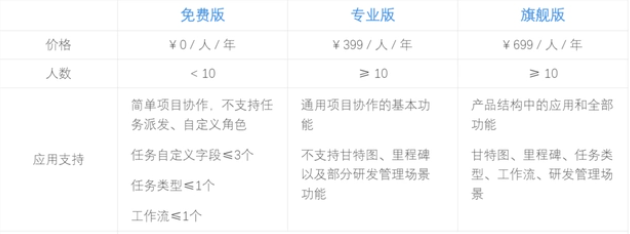
钉钉项目管理Teambition软件主要分为3个版本,包括免费的基础版、399/每人每年的企业版、699/每人每年的旗舰版。其中基础版仅供10团队使用,所以如果企业团队人数超过10人的,需要开通企业版或者旗舰版。
网站编辑2023-01-05 17:42:151040

随着企业规模的不断扩大和业务的复杂化,团队协作的重要性日益凸显。然而,传统的协作方式已经无法满足现代企业的高效运作需求。在此背景下,一款名为钉钉钉的项目管理软件脱颖而出,成为了众多企业实现高效协作的得力助手。本文将为您介绍钉钉钉的功能、优势以及如何在团队中推广应用。功能与优势1.实时沟通钉钉钉提供了一套完善的即时通讯系
网站编辑2025-02-07 07:14:48132
1.简介随着疫情的爆发,越来越多的企业开始使用钉钉作为远程办公的工具。而其中一项重要的功能就是打卡,可以帮助企业管理员工的出勤情况。然而,有时候我们可能需要将打卡放到桌面,以便更方便地使用。本文将介绍如何在钉钉中将打卡放到桌面。2.步骤2.1下载并安装钉钉首先,我们需要下载并安装钉钉应用程序。你可以在应用商店或者钉钉官
网站编辑2024-01-07 09:10:25812
简介:在日常办公中,我们经常需要在钉钉中与同事进行文件传输。有时候,我们需要将文件从钉钉中复制到桌面,以便更好地查看和编辑。本文将介绍如何在钉钉中添加文件到桌面。在钉钉中添加文件到桌面非常简单。首先,打开钉钉应用程序,进入需要添加文件的聊天窗口。在聊天窗口中,点击右上角的“+”号按钮,选择“上传文件”选项。在弹出的文件
网站编辑2023-08-28 17:41:49999