
更新时间: 2026-07-10

要将一台电脑上的文件通过USB连接到另一台电脑上,您可以按照以下步骤操作:1.准备好需要传输的文件,如文档、图像、视频等,并将其复制到U盘或移动硬盘上。2.在电脑上打开“USB传输助手”应用程序,并在列表中选择您想要传输的文件或文件夹。3.将U盘或移动硬盘插入USB端口并按下“USBFn+F2”快捷键,然后等待软件提示您“完成”。4.接下来,您可以通过软件向U盘或移动硬盘上的文件发送文件。您可以使
网站编辑2023-05-17 13:34:33229

要将一台电脑上的文件从一台电脑移动到另一台电脑上,您可以使用U盘或移动硬盘。以下是一些常见的方法:1.使用移动存储设备:您可以使用移动硬盘、USB-C转接棒、闪盘等移动存储设备将文件从一台电脑移动到另一台电脑。这些设备通常提供文件备份和移动功能。2.使用第三方存储服务:有许多第三方存储服务可用于存储文件。例如,云存储服务可以将您的文件上传到其他云服务,您不必担心数据被删除或丢失。3.使用电脑或移动
网站编辑2023-05-17 13:34:24225
要上传文件到您的电脑,您可以按照以下步骤操作:1.打开您的本地文件共享(DLNA)网络连接。2.在设备管理器中找到“DLNAMirroring”选项。3.在弹出的窗口中,找到并单击“配置DLNAMirroring”选项。4.在“MirrorsEditor”中,单击“Mirroring”按钮。5.在弹出的窗口中,选择您要使用的设备,如笔记本电脑,台式机等。6.在文件上传框中,输入文件的名称
网站编辑2023-05-14 16:46:49565

1.连接U盘:将U盘插入堡垒机的USB接口。2.挂载U盘:在堡垒机的终端中输入命令`fdisk-l`,查看U盘的设备名称,例如`/dev/sdb1`。3.格式化U盘:在终端中输入命令`mkfs.vfat/dev/sdb1`,将U盘格式化为FAT32格式。4.挂载U盘:在终端中输入命令`mount/dev/sdb1/mnt/usb`,将U盘挂载到`/mnt/usb`目录下。5.复制文件:使用`cp`
网站编辑2023-05-14 16:46:22675

要将一台电脑上的文件从电脑传输到另一台电脑上,您可以按照以下步骤操作:1.准备好一台可以上网的电脑(如果该电脑已经安装了网络)。2.在计算机上安装所需的软件。例如,您可以在您的计算机上运行Windows操作系统并安装一些常用的程序和驱动程序,如Word、PowerPoint和AdobeFlash。3.在您的计算机上打开您所需的文件或文件夹。4.在文件或文件夹上单击“文件”选项卡,然后单击“另存为”
网站编辑2023-05-12 12:36:06850

要将文件传输到您的电脑里,您可以按照以下步骤操作:1.确认网络连接:确保您的电脑能够连接到互联网并且已与互联网连接成功。如果您的电脑没有连接互联网,可以尝试使用其他网络连接,例如拨号或者DSL。2.打开文件浏览器:在Windows系统中,您的电脑会自动启动文件浏览器,并打开“文件和打印机”选项卡。3.找到需要传输的文件:在文件浏览器中,您可以单击“文件”按钮或“新建”按钮打开新窗口。在新窗口中,输
网站编辑2023-05-12 12:33:08400

要将堡垒机上的文件传输到电脑上,您需要按照以下步骤操作:1.首先,您需要安装堡垒机,并确保它具有可用于在堡垒机上使用的必要软件。2.打开浏览器,并在地址栏中输入:http://www.steamcommunity.com,这是堡垒机的官方网站,点击链接访问堡垒机网站。3.在堡垒机网站上,点击“下载”按钮,然后选择您想要下载的文件格式(例如,Docx、Excel等)。4.在确认文件名称后,点击“下载
网站编辑2023-05-12 12:32:58356
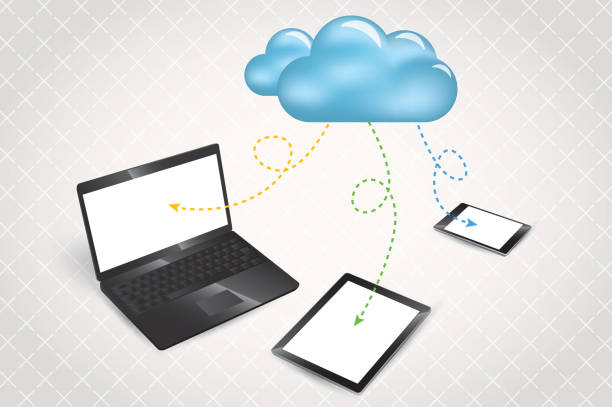
要将一个文件上传到您想要在电脑上使用的文件夹中,您可以按照以下步骤操作:1.打开一个文件夹,例如Finder,打开其文件菜单。2.在文件菜单中,单击“上传”选项。3.在弹出的上传对话框中,确认所选文件夹中有可用的文件并勾选“在完成时立即上传”复选框。4.单击“开始”按钮,然后单击“运行”。一旦您选择了文件上传选项并单击“开始”按钮,文件将被上传至该文件夹。请注意,在文件传输过程中,您将被要求
网站编辑2023-05-10 09:06:58592

要将文件上传到服务器上的u盘上,您需要遵循以下步骤:1.确保您的电脑有足够的空间来安装所需的文件。您需要准备足够的硬盘空间以存储文件。2.确保您的u盘已安装好所需的软件,例如操作系统、应用程序和数据库。3.打开您的操作系统的“文件和设置”窗口。在“将文件上传到服务器”组中,选择要上传的文件。4.在“开始”选项卡中,找到“程序集”并点击打开。5.在弹出的菜单中,选择“文件上传助手”。6.在弹出的对话
网站编辑2023-05-10 09:03:50539

要将文件上传到“堡垒机”中,您需要以下步骤:1.打开您所在的计算机的文件管理器,并选择“文件管理器”。2.在“工具”菜单中,选择“新建”。3.在“新建”对话框中,输入一个“U盘”文件夹。4.选择一个您喜欢的文件格式,例如:文本或图片。确认您选择的文件格式后,点击“下一步”。5.在“U盘上的文件”菜单中,选择“移动”选项,如果您有“移动文件”选项,则可以选择“新建”或“复制”。6.在“移动
网站编辑2023-05-07 14:46:04272

如果您要在游戏中调用本地moba游戏,可以使用以下步骤:1.准备好服务器:在游戏开发者平台上登录您的账户并注册一个帐号。在平台上设置游戏角色,并创建一个MOBA游戏账号。2.下载和安装游戏:打开浏览器,进入平台的官方主页。在官网上下载游戏、客户端或安装包。安装时选择“安装本地游戏”,并按照提示将其安装到您的计算机上。3.加载游戏:加载您的Moba游戏游戏,您可以在主页上找到游戏截图或演示视频。4.
网站编辑2023-05-16 09:51:12720

要将堡垒机上的文件复制到电脑里面的文件夹中,您可以按照以下步骤操作:首先,安装堡垒机驱动程序和软件,这是实现操作的基础。您需要选择合适的操作系统并下载合适的堡垒机驱动程序和软件。打开堡垒机并连接电源。在堡垒机的控制中心(控制面板)上点击鼠标右键,选择“设置”,然后选择“本地用户和组”。在用户账户中,找到“文件夹共享设置”并选中,然后点击“确定”。在堡垒机设置中,选择要共享的文件夹并将
网站编辑2023-06-10 14:15:17482

Web应用防火墙对网站或APP的业务流量进行恶意特征识别及防护,将清洗后的安全流量返回至服务器。避免服务器被恶意攻击及入侵,应用被挂马和篡改,保护核心数据安全,保障业务稳定运转。
¥4950.00/年
典名专属折扣
云备份作为阿里云统一灾备平台,是一种简单易用、敏捷高效、安全可靠的公共云数据管理服务,可以为阿里云 ECS 整机、ECS 数据库、文件系统、NAS、OSS、Tablestore 以及自建机房内的文件、数据库、虚拟机、大规模 NAS 等提供备份、容灾保护以及策略化归档管理。
¥486.00/年
年中优惠
无影云电脑个人版是面向个人和家庭的云上超级电脑,可随时随地通过桌面客户端、移动端或小程序等连接使用。不受本地设备限制,满足随时开启办公、AI开发、设计、游戏的需求
¥118.80/年
折扣优惠
