更新时间: 2026-07-17

如果您要在Windows上下载Mac上的文件,您可以按照以下步骤操作:1.打开您要下载文件的本地网络连接,通常情况下,本地网络连接应该是打开的状态。2.在您的本地网络连接上点击鼠标右键,选择“打开网络和共享中心”。3.在弹出的选项中,点击“更多选项”。4.在“更多选项”中,选择“创建一个新的网络连接”,并点击“下一步”。5.在下一个框中,确认您的网络连接的安全性。如果您的网络连接是Wi-F
网站编辑2023-05-15 11:59:25295

如果您遇到了无法复制的问题,以下是一些可能的解决方案:1.检查您的主机设置:尝试重置计算机的主机设置或重新启动操作系统,以确保您的堡垒机能够被重新激活。2.检查您的软件安装:尝试重新安装堡垒机所使用的软件,如防病毒软件、加密软件等。这可以防止恶意软件对您的堡垒机进行攻击。3.检查硬件:如果您的堡垒机无法复制,那么可能是硬件问题,例如主机板故障、CPU过热等。请联系您的设备制造商或维修商,以确保您的
网站编辑2023-05-10 09:09:03486

堡垒机上网需要通过互联网线路连接到互联网。以下是一些连接堡垒机上网所需的步骤:1.准备互联网连接:打开堡垒机的控制面板,选择“网络和共享中心”。进入网络和共享中心后,选择“无线网络连接”。这将允许您连接到互联网的路由器或者其他设备。2.获取网络凭据:现在您可以通过访问网络凭据来上网。在这里,您需要输入网络凭据的IP地址和端口号。3.配置网络协议和TCP/IP协议:现在您需要在堡垒机中安装TCP/I
网站编辑2023-05-19 17:52:51789

上传文件失败可能是因为文件大小超过了堡垒机的限制。请检查上传的文件大小是否超过了堡垒机的最大上传限制。如果是,请尝试压缩文件或将文件分成多个较小的文件上传。堡垒机可能只支持特定的文件格式。请检查上传的文件格式是否被堡垒机支持。如果不是,请将文件转换为支持的格式后再次尝试上传。上传文件失败可能是因为网络连接不稳定或中断。请检查网络连接是否正常,并尝试重新上传文件。上传文件失败可能是因为堡垒机配置不正
网站编辑2023-05-19 17:34:52706

如果您的CentralFoundation计算机上无法复制文件,可能是以下原因之一:1.文件权限受限:您的操作系统需要具有某些权限才能打开或复制文件。如果文件不在该计算机的权限范围内,则无法打开或复制文件。2.文件格式不匹配:文件的格式可能与计算机上的格式不匹配。这可能会使得复制文件时无法复制或复制失败。请尝试修改文件的格式以匹配您的计算机或文件格式。3.文件名重复:有时文件名重复会导致复制或删除
网站编辑2023-05-17 11:57:37702

如果您想复制文件到游戏文件夹或其他指定的文件夹中,您可以按照以下步骤操作:1.打开游戏主程序,如游戏图标、游戏音频、视频等。2.在游戏主程序的“文件菜单”中选择“复制”选项,然后单击“下一步”。3.在下拉菜单中,选择您想要将文件复制到的文件夹。例如,如果您想复制到“我的文档”中的“游戏”文件夹中,则可以单击“确定”。4.等待文件被复制到您选择的文件夹中。复制完成后,您可以单击“下一步”继续。如果您
网站编辑2023-05-14 17:05:00510
简介:堡垒机是一种安全的远程访问解决方案,它可以帮助企业管理员在不暴露网络或系统敏感信息的情况下,安全地访问远程系统。本文将详细说明如何在Windows堡垒机上传文件。在Windows堡垒机上传文件的过程需要遵循一定的步骤,以确保文件的安全传输。首先,你需要登录到Windows堡垒机,这可以通过使用堡垒机的用户名和密码
网站编辑2023-10-16 08:32:04232
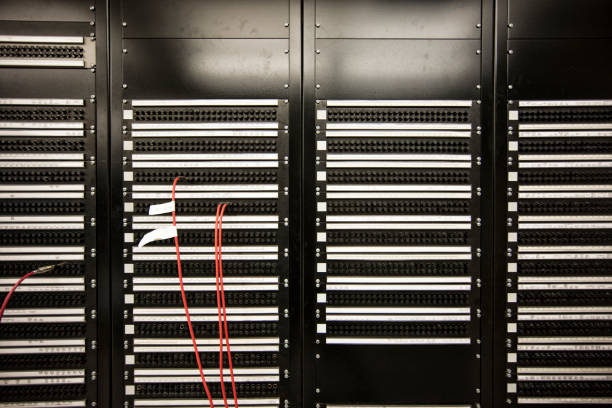
堡垒机上网设备有许多连接方法可供选择,以下是一些常见的方法:1.ADSL(非对称数字电路)连接:这种连接方法最简单,仅需一条ADSL线路和一个路由器端口,就能将计算机和堡垒机连接起来。需要注意的是,有些路由器可能没有足够的线缆和端口。2.有线连接:有线连接方法适用于需要多台计算机共享一个网络的情况,例如一台计算机可以连接到另一台计算机的共享网络上,或者两台电脑之间可以共享一个路由器的端口。3.HU
网站编辑2023-06-01 15:41:41499

1.首先,您可以尝试在连接堡垒机上网的电脑上安装一个网络浏览器,这个浏览器可以通过谷歌或者其它搜索引擎查找您想要使用的服务,并打开网页。2.然后,选择一个堡垒机上网所需的网站,例如www.ping.com、www.ping.cctv.com等等。3.在网页上,鼠标点击浏览器右下角的“网页”,然后选择“工具”菜单中的“Internet选项”。4.接着,在弹出的“Internet选项”窗口中,将“连接
网站编辑2023-06-01 15:41:32538

要连接堡垒机上网设置,请按照以下步骤操作:1.将堡垒机连接在电脑上:按照以下方法连接堡垒机和计算机:右击堡垒机图标,然后选择“连接”。在弹出的选项卡中,选择“本地连接”(如果未显示)或“网络连接”。然后点击“本地连接”或“网络连接”。点击“属性”按钮来更改适配器设置。2.设置堡垒机上网参数:在弹出的选项卡中,选择“网络设置”。然后点击选项卡上的“高级”按钮。在“本地连接高级设置”中,选择“使用网络
网站编辑2023-06-01 15:41:24532

如果您遇到了无法复制粘贴的问题,以下是一些可能的解决方案:1.检查是否正确安装了操作系统和软件。在某些操作系统中,复制粘贴可能需要先卸载程序才能进行。2.重新启动计算机。有时,操作系统会在重新启动计算机时清除一些未使用的缓存和其他文件。尝试重新启动电脑后再进行尝试。3.检查文件复制粘贴是否正确。尝试在多个文件之间复制粘贴,以确保它们正确地排列。4.如果以上方法都不行,尝试使用“复制-粘贴”命令进行
网站编辑2023-05-17 11:56:501485

如果您的Azure计算机出现了“无法复制粘贴”的错误,可能有以下几个问题可能导致这个问题:1.网络问题:网络连接出现故障或者网络延迟过高,可能会导致计算机无法完成复制粘贴操作。您可以尝试重启路由器或者更换另一个Azure计算机来解决问题。2.操作系统配置问题:在尝试复制粘贴时,可能会出现操作系统配置不正确的问题,例如缺少必要的库和工具,或者计算机配置不正确(例如计算机没有足够的内存或者CPU过热等
网站编辑2023-05-17 11:56:271117

物理资源独享、部署更灵活、配置更丰富、性价比更高等特点。专有宿主机为单租户独享物理资源,同时宿主机上可以灵活创建ECS云服务器,并和其他ECS云服务器一样,可以挂载云盘,可以通过VPC联通,具有高度的灵活性和使用便捷性。
¥9724.00/月
年付85折,折扣优惠