更新时间: 2026-07-18
1.选择可靠的云服务提供商选择一个可靠的云服务提供商是确保云服务器持续运行的第一步。确保选择一个有良好声誉、提供稳定服务的云服务提供商。这样可以降低服务器故障和停机的风险。2.配置自动化监控和报警系统配置自动化监控和报警系统可以帮助您及时发现服务器故障或异常情况,并采取相应的措施。通过监控系统,您可以实时监测服务器的运行状态、资源利用率和网络连接等指标。当服务器出现问题时,系统会自动发送警
网站编辑2023-07-01 10:09:09170
1.背景介绍在使用钉钉进行语音通话或会议时,有时候我们可能希望将自己的麦克风开启,但不希望其他人能够听到我们的声音。这种情况可能出现在需要保持安静的环境下,或者在某些特定场景下需要进行静音操作。下面将介绍如何在钉钉中实现这一功能。2.静音麦克风的方法2.1使用耳机一种简单的方法是使用耳机。将耳机插入电脑或手机的音频插孔后,将麦克风部分放在不会传声的位置,比如衣领下方或者靠近身体的位置。这
网站编辑2023-07-03 08:07:03264
简介阿里云盘是一款备受欢迎的云存储服务,它提供了方便快捷的文件存储和共享功能。然而,有些用户反映在使用阿里云盘时无法旋转屏幕,这给他们的使用体验带来了一定的困扰。本文将探讨这个问题的原因,并提供一些解决方案。无法旋转屏幕的原因阿里云盘无法旋转屏幕的问题可能是由于以下几个原因导致的:设备兼容性问题:阿里云盘可能没有针对某
网站编辑2024-02-25 13:36:22110

远程控制电脑屏幕需要在被控电脑安装相应的软件,以下是一些常见的方法:1.使用远程桌面连接软件:一些远程桌面连接软件(比如Adecca、DaemonTools、CloudDrive等)可以让你在被控电脑上创建一个虚拟桌面,并在其中运行被控计算机的应用程序和文件。2.使用软件控制面板:许多软件都有一个控制面板,可以让你在被控电脑上远程控制其他计算机。你可以安装并使用这些软件,或者使用第三方软件来管理被
网站编辑2023-06-05 10:34:05223
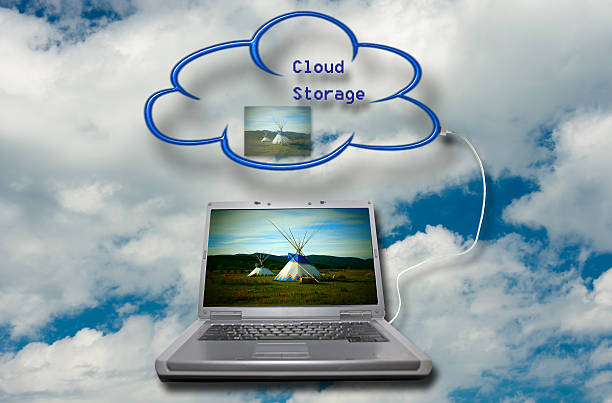
在云服务器上,屏幕分辨率是指显示器的像素数量,通常以宽度和高度的像素数表示。屏幕分辨率越高,显示的图像越清晰,但同时也需要更多的计算资源。在云服务器上,屏幕分辨率可以通过修改远程桌面连接的设置来进行调整。以下是在Windows操作系统上调整云服务器屏幕分辨率的步骤:1.打开远程桌面连接,连接到云服务器。2.在远程桌面连接窗口中,点击“显示选项”。3.在“显示”选项卡中,可以看到当前的屏幕分辨率。点
网站编辑2023-05-21 16:57:43546
阿里云裸金属服务器是一种高性能、低延迟的云计算服务,为企业提供稳定的计算资源和强大的计算能力。然而,随着服务器的使用时间增长,用户需要续费以保持服务器的高效运行。本文将介绍如何进行阿里云裸金属服务器续费,并提供一些实用的建议,帮助企业更好地管理服务器资源。续费流程:登录阿里云官网,进入控制台页面。在左侧导航栏中选择“云
网站编辑2024-08-31 08:18:30126
简介:在云计算时代,云服务器已经成为企业和个人的首选。然而,如何让云服务器保持稳定运行状态,避免出现故障和停机时间,是许多用户面临的一个重要问题。本文将介绍一些方法和技巧,帮助您实现云服务器的稳定运行。1.选择可靠的云服务提供商选择一个可靠的云服务提供商是确保云服务器稳定运行的第一步。您应该选择一个有良好声誉和可靠性的
网站编辑2024-02-03 08:57:48114
1.了解云服务器网络连接断开的原因在使用云服务器时,有时会遇到网络连接断开的情况。这可能是由于多种原因引起的,例如网络故障、服务器配置问题、操作系统设置等。为了保持云服务器的网络连接稳定,我们可以采取以下措施。2.检查网络配置和硬件设备首先,我们需要确保云服务器的网络配置正确无误。检查服务器的网络接口是否正常连接,并确保网络设备(如路由器、交换机)的配置正确。如果有多个网络接口,确保选择了
网站编辑2023-07-06 08:09:25489
1.设置自动启动为了确保云服务器在电脑重启后自动启动,你可以进行以下操作:对于Windows系统,可以在任务管理器中设置应用程序的启动项,将云服务器的应用程序添加到启动项中。对于Linux系统,可以使用rc.local文件或者systemd服务来设置自动启动。在这些配置文件中,你可以指定云服务器的启动命令。2.配置远程访问为了避免重启电脑后无法访问云服务器,你可以进行以下操作:
网站编辑2023-07-03 09:16:37205
简介钉钉是一款非常受欢迎的企业级通讯工具,它提供了许多实用的功能,其中之一就是锁定屏幕。通过锁定屏幕,用户可以保护自己的隐私,防止他人窥探自己的工作内容。本文将介绍如何在钉钉中设置锁定屏幕,并提供一些使用技巧。步骤一:进入钉钉设置首先,打开钉钉应用,点击右下角的“我”图标,进入个人中心页面。然后,在个人中心页面中,点击
网站编辑2024-02-15 10:00:50247
简介钉钉是一款非常受欢迎的企业级通讯工具,它提供了许多实用的功能,其中之一就是锁定屏幕。通过锁定屏幕功能,用户可以保护自己的隐私,防止他人在自己离开电脑时查看自己的聊天记录或其他敏感信息。本文将详细介绍如何在钉钉中锁定屏幕。步骤一:进入钉钉设置首先,打开钉钉应用并登录账号。然后,在底部导航栏中找到“我的”选项,点击进入
网站编辑2024-02-14 07:46:29400
简介钉钉是一款非常受欢迎的企业级通讯工具,它提供了许多实用的功能,其中之一就是屏幕共享。通过屏幕共享功能,用户可以将自己的屏幕内容实时分享给其他人,方便团队协作和远程办公。本文将详细介绍钉钉如何实现屏幕共享,并提供一些实际应用的例子。屏幕共享的操作步骤打开钉钉应用并登录账号。进入需要进行屏幕共享的聊天窗口或会议界面。在
网站编辑2024-02-03 21:39:50230