更新时间: 2026-07-15
钉钉是一款广泛应用于企业内部管理的工具,其中的打卡功能被许多企业所使用。然而,很多人对钉钉未排班打卡的功能持怀疑态度,认为其作用不大。本文将揭示钉钉未排班打卡的功能及其实际效果,帮助读者更好地了解和应用这一工具。1.钉钉未排班打卡的基本功能钉钉未排班打卡是钉钉中的一项重要功能,主要用于员工的考勤管理。即使没有排班计划,
网站编辑2024-01-10 14:23:04432
简介:在日常工作中,我们经常需要使用钉钉进行打卡。但是,有时可能会遇到一些特殊情况,需要设置不用打卡的情况。那么,如何在钉钉中设置不用打卡人员信息通知呢?下面,我们详细说明这个步骤。步骤如下:打开钉钉,点击页面右下角的“我的”,进入个人中心。在个人中心页面,点击“设置”,进入设置页面。在设置页面,点击“考勤”,进入考勤
网站编辑2023-10-25 11:42:21231

如果您想关闭打卡成功提示音,请按照以下步骤操作:1.在电脑/手机上打开“钉钉应用”,然后点击右下角的“设置”按钮。2.在设置页面中,找到“打卡”选项并点击进入。3.在打卡页面,找到“消息通知”选项,并点击进入。4.在“消息通知”页面中,找到“关闭打卡提示音”选项,点击该选项。5.在弹出的“关闭通知”窗口中,点击“确定”按钮。6.此时,打卡成功提示音将被关闭。如果您忘记了打卡,您可以在打卡
网站编辑2023-05-29 17:14:49615
钉钉是一款非常受欢迎的企业级通讯工具,它提供了丰富的功能,包括群消息通知。在钉钉中,群消息通知是一种非常重要的功能,可以帮助用户及时了解群组中的最新动态。本文将详细介绍钉钉群消息通知的工作原理和使用方法。工作原理钉钉群消息通知是通过钉钉的消息推送机制实现的。当有新的群消息发布时,钉钉会自动将该消息推送到用户的手机上,用
网站编辑2024-02-12 15:21:00207
钉钉是一款非常受欢迎的企业级通讯工具,它提供了丰富的功能,包括群消息通知。在钉钉群中,管理员可以通过设置消息通知的方式,及时地向群成员发送重要信息,以便他们能够及时了解最新的动态。1.设置消息通知方式在钉钉群中,管理员可以通过设置消息通知的方式,向群成员发送重要信息。具体操作步骤如下:打开钉钉应用,进入需要设置消息通知
网站编辑2024-02-12 10:05:48305
简介:本文将介绍如何在钉钉中设置自动打卡提醒消息通知,让你不再错过重要的打卡提醒。通过设置自动打卡提醒消息通知,你可以确保每天都能按时打卡,提高工作效率。一、设置自动打卡提醒消息通知打开钉钉应用,进入“工作台”页面。点击“考勤打卡”模块,进入考勤打卡页面。在考勤打卡页面,点击右上角的“设置”按钮,进入考勤设置页面。在考
网站编辑2023-09-23 10:38:38335
简介:在使用钉钉虚拟打卡时,有时候会出现无效的情况,此时管理员是否会有通知呢?本文将为您解答这个问题,并提供解决方法。钉钉虚拟打卡无效会通知管理员吗?当您使用钉钉虚拟打卡时,如果系统检测到无效的情况,管理员将会收到通知。钉钉虚拟打卡功能是通过摄像头、手机定位等技术来实现的,当您的打卡时间或位置不符合实际情况时,系统会自
网站编辑2023-09-02 11:16:30963
一、钉钉打卡位置设置首先,在手机上打开钉钉应用,进入企业信息管理页面。在页面中找到“请假”选项,点击进入请假管理页面。在请假管理页面中,选择“位置修改”选项,进入位置修改页面。在位置修改页面中,选择“新增”、“修改”、“删除”三个选项,然后输入新的打卡位置。在输入新的位置后,输入验证码,确认后保存。在新的位置上输入考勤
网站编辑2023-07-23 17:36:28632
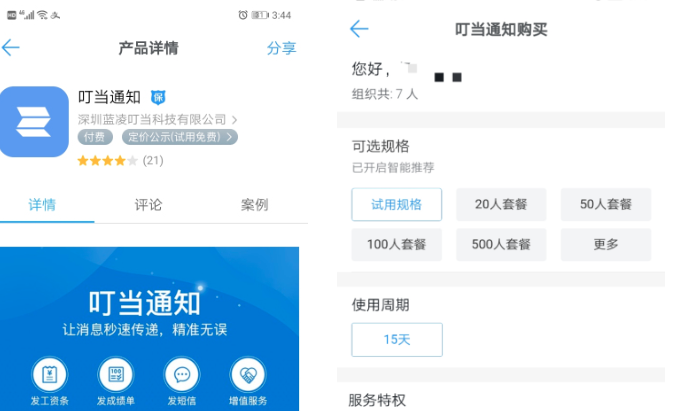
钉钉叮当通知怎么收费?叮当通知支持15天免费试用,如您需要开通使用叮当通知,可以直接在钉钉应用中心搜索“叮当通知”,进行在线开通。目前,叮当通知支持钉钉扫码、PC电脑和安卓手机三种付费订购方式。
网站编辑2023-02-22 11:37:49567
##简介:在工作中,员工的打卡记录是重要的管理工具之一。然而,对于某些特定情况下的员工,如远程工作、出差等,他们可能不需要进行打卡操作。这时,钉钉提供了“不用打卡人员信息通知”功能,以满足这些特殊需求。本文将介绍钉钉中如何设置该功能的位置以及具体步骤。正文:1.登录钉钉企业版首先,打开钉钉应用,并使用企业账号登录。确保
网站编辑2023-12-26 12:38:51183

您可以在钉钉应用或在设备中设置“自动打卡设置”,以便在需要时启动打卡功能。此设置通常会在“设置-通知”或“钉钉-通知中心-自动打卡设置”中进行设置。打开自动打卡设置后,您可以在“自动打卡设置”中启用或关闭打卡。启用打卡可能是因为您设置了自动打卡规则,即您需要打开打卡以确认打卡状态。关闭打卡则可能是因为您设置了暂停打卡,即暂停打卡将会在下次打卡时继续,这样就不会有打卡记录了。请注意,每个组织和
网站编辑2023-06-18 12:35:28184
打开Todoist,并选择要显示的任务列表。在“工作台”选项卡的“考勤打卡”组中,右键单击选择“排班设置”。在“排班设置”对话框中,选择“按部门排班”,并输入该部门的人员列表。在“考勤时间”下拉菜单中,选择“未排班时,员工可打卡”。点击“确定”按钮,完成排班设置。重复以上步骤,将所有部门的人员列表更改为“按部门”显示。在“考勤时间”下拉菜单中,选择“按部门打卡”,并在“打卡类型”下拉
网站编辑2023-07-07 11:51:53905