更新时间: 2026-07-15

企业邮箱群发邮件功能,1、编辑新邮件窗口,单击 收件人 地址栏,会出现常用收件人联想列表,同时也可以在输入框中直接手工输入添加多个联系人。
网站编辑2022-08-04 10:41:41376

如何通过企业邮箱webmail打印邮件?企业邮箱 WebMail 的 打印邮件 功能,可以直接在查看邮件时对邮件内容进行打印。
网站编辑2022-07-04 14:47:30502
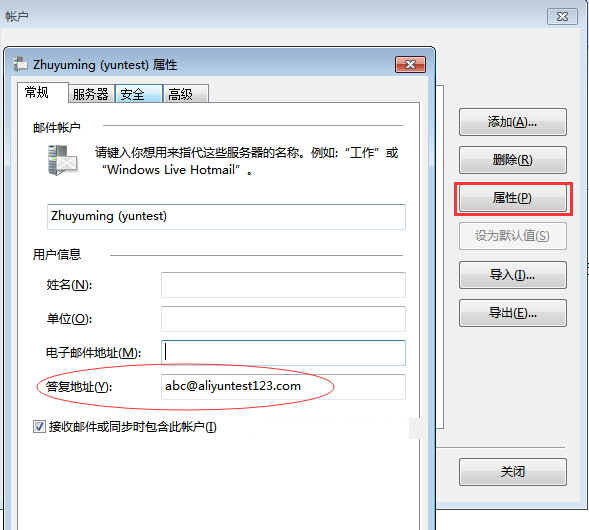
使用企业邮箱发出的邮件,收件人收取后直接回复邮件,能否回复到发件人设置的邮箱地址上。可通过发件人对邮件回复地址的设置功能自定义回复时的邮箱地址。
网站编辑2022-07-04 14:18:10187

简介在日常工作中,我们经常需要使用邮箱进行邮件的发送和接收。然而,有时候我们可能会遇到一个问题:qq邮箱可以发给阿里云邮箱吗?如果我们无法发送邮件,该怎么办呢?本文将为您解答这些问题,并提供一些解决方案。1.qq邮箱和阿里云邮箱的区别首先,我们需要了解qq邮箱和阿里云邮箱的区别。qq邮箱是由腾讯公司提供的免费邮箱服务,
网站编辑2024-05-14 09:51:50177
简介阿里邮箱是一款常用的电子邮件服务,而QQ邮箱则是腾讯公司推出的另一种电子邮件服务。在日常生活中,我们可能会遇到需要将阿里邮箱中的邮件发送到QQ邮箱的情况。然而,有时候我们可能会遇到邮件发送失败的问题。本文将介绍如何解决这个问题,并提供一些常见的原因和解决方法。解决方法1.检查网络连接首先,我们需要确保我们的网络连接
网站编辑2024-02-09 12:37:27187
1.邮箱互通问题阿里邮箱和QQ邮箱之间是可以互相发送邮件的。一般情况下,发送邮件给QQ邮箱并不会出现问题。如果你无法发送邮件给QQ邮箱,可能是由于以下几个原因导致的。2.邮件设置问题首先,你需要确保你的阿里邮箱已经正确设置了SMTP服务器和端口。SMTP服务器是用于发送邮件的服务器,而端口是用于与服务器通信的通道。你可
网站编辑2023-07-15 08:02:02295

1.什么是阿里云邮箱?阿里云邮箱是由阿里巴巴集团旗下的阿里云计算有限公司推出的一款企业邮箱服务。它提供了稳定、安全、高效的企业邮箱服务,满足了企业对于电子邮件的需求。2.为什么要绑定QQ邮箱?绑定QQ邮箱可以让你更方便地管理和使用阿里云邮箱。QQ邮箱是中国最大的免费邮箱服务提供商之一,拥有庞大的用户群体和丰富的功能。通
网站编辑2024-05-17 10:01:18104
简介QQ邮箱是一款非常受欢迎的电子邮件服务,而阿里云邮箱则是一种企业级的邮件解决方案。本文将介绍如何在QQ邮箱中设置阿里云邮箱,以便您能够更好地管理和使用您的电子邮件。步骤一:登录QQ邮箱首先,打开QQ邮箱网页版,并使用您的QQ账号登录。步骤二:添加阿里云邮箱账户在登录成功后,点击页面右上角的“设置”按钮,然后选择“账
网站编辑2024-03-29 07:07:2286
简介QQ邮箱是一款非常受欢迎的电子邮件服务,而阿里云邮箱则是一种稳定可靠的云端邮件服务。本文将介绍如何在QQ邮箱中添加阿里云邮箱,以便您能够更方便地管理您的邮件。步骤一:登录QQ邮箱首先,打开QQ邮箱网页版,并使用您的QQ账号登录。如果您还没有QQ邮箱账号,请先注册一个。步骤二:添加阿里云邮箱在QQ邮箱的主界面中,点击
网站编辑2024-03-16 09:49:17121
阿里邮箱和QQ邮箱都是常用的电子邮件服务提供商,用户可以通过阿里邮箱登录QQ邮箱,方便地管理和使用邮箱。本文将介绍如何在手机端注册阿里邮箱账号,并使用该账号登录QQ邮箱。步骤手机端注册阿里邮箱账号:打开手机浏览器,访问阿里邮箱官网(https://mail.aliyun.com)。点击页面上的“注册”按钮,进入注册页面
网站编辑2023-09-06 11:49:46546

如果您想使用QQ邮箱发送邮件或接收邮件,可以在QQ邮箱中设置阿里云邮箱,以接收来自阿里云邮箱的邮件。以下是操作步骤:首先,在QQ邮箱中登录QQ账户。点击“更多”菜单中的“设置”。然后选择“账户安全”选项。在弹出的对话框中,选择“开启邮件安全”选项。在“阿里云邮箱账户安全设置”中,您可以设置“接收邮件”和“拒绝邮件”的方式。点击“确定”按钮即可开启阿里云邮箱。在邮箱界面中,您可以选
网站编辑2023-06-08 12:11:26220

如果您想使用阿里邮箱登录QQ邮箱,可以按照以下步骤操作:1.首先打开阿里巴巴网站(https://alibaba.com/login)并登录帐号。2.打开QQ客户端并登录帐号。3.登录后选择“设置”并进入“账号和安全”页面,找到“QQ邮箱登录选项”。4.点击“创建QQ邮箱”按钮,并根据提示创建QQ邮箱。5.在创建QQ邮箱页面中勾选“已启用”选项,并输入QQ号及密码后,点击“下一步”。6.输入正确的
网站编辑2023-05-28 15:07:06272