更新时间: 2026-07-13

创建文件夹的步骤如下:打开MicrosoftExcel工作表,选择“数据”选项卡,然后点击“插入”,再选择“新文件夹”。在弹出的“插入新文件夹”对话框中,确认“已启用隐藏文件”选项已选中。选择要创建文件夹的工作表,以及要在工作表中放置哪些文件。在“文件夹选项”对话框中,点击“更改文件系统”选项卡,然后点击“浏览”按钮,从工作簿中选择要隐藏的文件。在“更改文件类型”对话框中,勾选“只读
网站编辑2023-06-11 12:10:49353

阿里云盘是一款云存储服务,可以方便地存储和管理文件。创建文件夹是阿里云盘中的一项基本操作,下面是具体步骤:1.登录阿里云盘账号,进入文件管理页面。2.在页面左侧的导航栏中,点击“全部文件”或“我的文件夹”,进入文件夹列表页面。3.在文件夹列表页面中,点击右上角的“新建文件夹”按钮。4.在弹出的对话框中,输入文件夹的名称,并选择文件夹的存储位置。5.点击“确定”按钮,即可创建文件夹。6.创建成功后,
网站编辑2023-05-22 08:29:11296

阿里云邮箱是一款功能强大的电子邮件服务,它不仅提供了收发邮件的基本功能,还具备了文件夹管理、文件存储等高级功能。本文将探讨阿里云邮箱能保存多久的文件夹的问题,帮助用户更好地了解阿里云邮箱的文件存储能力。1.阿里云邮箱的文件夹保存时间阿里云邮箱提供了多个文件夹选项,用户可以根据自己的需求创建不同的文件夹来存储邮件、附件等
网站编辑2024-05-05 11:34:59128

阿里邮箱是一个免费的电子邮件地址存储服务,其最大可发送的文件夹大小受限于使用的电子邮件客户端。因此,您可以通过创建个人邮箱并申请额外的存储空间来扩展您的邮件存储能力。如果您想发送大文件,您可以通过使用不同的电子邮件客户端来扩展文件夹的大小和发送的文件。例如,您可以使用OutlookExpress等软件来创建多个邮件文件夹,并通过设置文件夹中的邮件数量来限制发送邮件的数量。或者,您也可以通过添加新的
网站编辑2023-06-07 14:40:58600
阿里云对象存储服务(ObjectStorageService,简称OSS)是一种高可用、高可靠、安全可扩展的云存储服务。在使用OSS时,我们经常需要上传整个文件夹到OSS中。本文将介绍如何使用阿里云OSS接口上传整个文件夹。简介阿里云OSS接口提供了多种上传文件的方式,包括单个文件上传、多个文件上传和整个文件夹上传。其
网站编辑2024-03-18 08:43:53184
简介:阿里云对象存储服务(OSS)是一种安全、稳定、高可用的云存储服务,可以帮助用户存储和管理海量数据。在阿里云OSS中,文件夹是一个重要的概念,它可以帮助用户更好地组织和管理文件。本文将介绍如何创建、上传、下载和删除阿里云OSS文件夹,以及如何利用文件夹来实现更高效的文件管理和共享。创建阿里云OSS文件夹要创建阿里云
网站编辑2024-03-16 17:55:13129

能否在一台云服务器上能设置多个Web站点网呢?典名科技回答是可以的,并有多种途径可以达到这一目的。我们都知道,网络上的每一个Web站点都有一个惟一的身份标识,从而使客户机能够准确地访问。
网站编辑2020-11-06 10:49:47420

阿里云对象存储服务(ObjectStorageService,简称OSS)是阿里云提供的一种存储服务,可以用来存储和管理各种类型的数据。在创建bucket时,我们需要设置读取权限,以确保只有授权的用户可以访问桶中的数据。本文将介绍在阿里云OSS创建bucket时,如何设置读取权限。1.创建bucket在阿里云OSS控制
网站编辑2024-06-04 07:48:18182
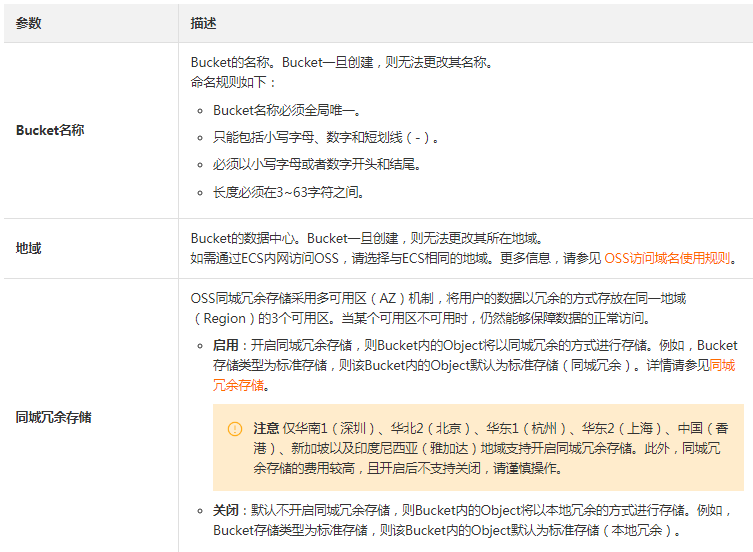
如何通过OSS管理控制台创建存储空间?存储空间(Bucket)是用于存储对象(Object)的容器。在上传任意类型的Object前,您需要先创建Bucket。本文主要介绍如何通过控制台方式创建Bucket。
网站编辑2022-11-15 14:14:32261

钉钉是一款非常受欢迎的企业级通讯工具,它不仅可以用于企业内部沟通,还可以用于创建班级群。在班级群中,老师和学生可以方便地进行交流和分享学习资料。本文将介绍如何在钉钉中创建班级群二维码。简介在钉钉中创建班级群二维码非常简单,只需要几个简单的步骤即可完成。首先,你需要进入班级群,然后点击右上角的“群设置”按钮,选择“群二维
网站编辑2024-02-17 11:42:54210
1.创建数据库表在数据库中创建表是存储和组织数据的基本操作。下面是一个示例,展示如何创建一个名为"users"的表:sqlCREATETABLEusers(idINTPRIMARYKEY,nameVARCHAR(50),emailVARCHAR(100));上述代码创建了一个名为"users"的表,包含三个列:id、name和email。id列被指定为主键,用于唯一标识每个用户
网站编辑2023-07-05 07:57:35219

钉钉二维码是一种特殊的二维码,它可以用于快速登录钉钉账号。当你扫描钉钉二维码时,你将被自动登录到你的钉钉账号,无需输入账号和密码。要创建钉钉二维码,你需要按照以下步骤操作:1.打开钉钉应用并登录你的账号。2.点击右上角的“我的”按钮,然后选择“设置”。3.在“设置”页面中,选择“账号与安全”。4.在“账号与安全”页面中,选择“二维码登录”。5.点击“生成二维码”按钮,系统将自动生成一个钉钉二维码。
网站编辑2023-05-16 15:13:301201