
更新时间: 2026-07-13
打卡方式在打卡方式上,我们可以选择手动打卡和自动打卡两种方式。手动打卡可以让员工自由选择打卡时间和打卡地点,避免了员工在工作时间内频繁出入办公室而浪费打卡时间的问题。自动打卡则可以根据系统设定的打卡时间和地点,自动完成打卡任务。手动打卡可以让员工在每天上班前打卡,也可以在午休和下班前打卡,以确保员工在工作时间内不被打扰
网站编辑2023-07-22 14:40:57489
在工作和学习中,我们经常会遇到需要完成的任务,并需要进行打卡记录。而钉钉作为一款广泛使用的办公软件,提供了方便快捷的打卡功能。本文将详细介绍如何在钉钉中设置和使用每日任务打卡功能。步骤一:创建任务首先,在钉钉的工作台界面,点击右上角的“+”号按钮,然后选择“任务”选项。在弹出的任务创建页面中,填写任务的名称、描述、截止
网站编辑2023-12-28 10:32:521350
简介:本文将介绍在钉钉上创建每日打卡任务的方法。钉钉是一款非常实用的企业办公软件,许多企业都会使用钉钉进行日常管理和团队协作。而每日打卡任务是很多企业常用的管理方式,可以帮助团队成员更好地记录工作时间和完成情况。本文将详细介绍钉钉每日打卡任务的创建方法,让读者可以轻松上手。一、创建打卡任务的步骤首先,打开钉钉应用,进入
网站编辑2023-09-08 08:21:04563
如何在钉钉上制定每日打卡任务随着科技的发展,各种智能设备和软件越来越受到人们的欢迎和依赖。其中,钉钉是一款非常实用的工具,它可以帮助我们提高工作效率,优化工作流程。今天,我们将介绍如何在钉钉上制定每日打卡任务。首先,你需要登录你的钉钉账号,然后点击“消息”图标,进入消息界面。在消息界面的右上角,你会看到一个“+”号,点
网站编辑2024-01-26 18:49:17218
简介:钉钉是一款广泛应用于企业内部沟通和协作的工具,其中的每日任务打卡功能可以帮助员工更好地记录工作进展和完成情况。本文将详细介绍钉钉每日任务打卡的功能和使用方法,以及其对企业管理的作用。一、钉钉每日任务打卡功能介绍钉钉每日任务打卡功能是钉钉企业版中的一个重要的功能,可以帮助企业实现对员工工作进展的实时监控和管理。员工
网站编辑2023-09-02 17:33:17426

在安排数据库维护任务之前,首先需要确定需要进行哪些维护任务。这可能包括备份、恢复、优化、安全性检查等。确定维护任务后,需要对每个任务进行详细的分析和计划。制定维护计划是确保数据库维护任务按时完成的关键。在制定计划时,需要考虑以下因素:-维护任务的优先级-维护任务的时间要求-维护任务的复杂度-维护任务的风险根据这些因素,可以制定一个详细的维护计划,包括每个任务的开始和结束时间、负责人和所需资源。在制
网站编辑2023-05-16 12:08:39286

钉钉ding收费吗?使用DING的短信、电话提醒将消耗团队或企业的共享额度,当每月赠送的额度使用完后,管理员可以通过购买Ding套餐为团队或企业充值,充值的额度可以按需分配。
网站编辑2023-01-29 15:02:25309
1.什么是钉钉定时ding?钉钉定时ding是一种钉钉内部功能,它可以帮助用户在指定的时间向指定的人员发送一条提醒消息。这种功能非常方便,可以让用户在忙碌的工作中,不会忘记重要的事情。2.如何使用钉钉定时ding?使用钉钉定时ding非常简单,只需要按照以下步骤操作即可:打开钉钉应用,进入“工作台”页面。点击“定时di
网站编辑2023-12-28 11:18:52267
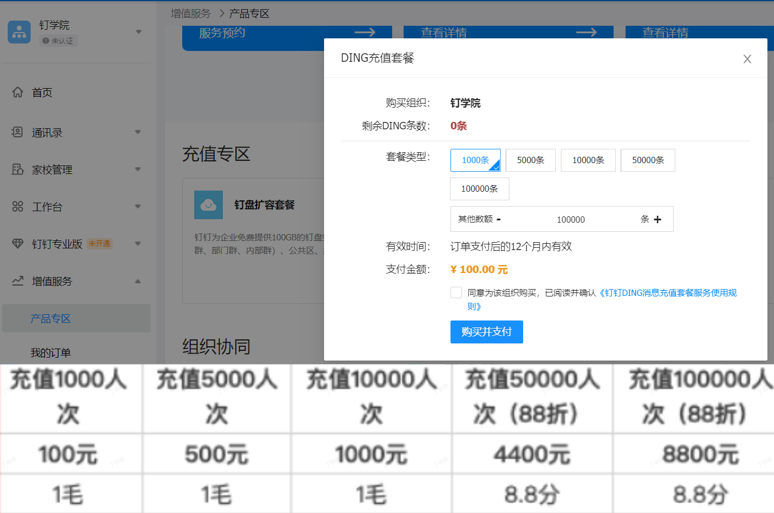
应用内ding免费,不消耗企业的DING套餐;短信DING和电话DING是使用企业DING次数;短信/电话ding在余额使用完后,想继续使用需要进行充值.
网站编辑2022-12-30 11:34:54510
简介:在钉钉上进行每日打卡任务是一项常见的学习和管理方式,但一些用户可能会关心,老师发布每日打卡任务后,第二天是否能看到结果。本文将回答这个问题,并探讨钉钉打卡功能的使用方法。钉钉老师发布每日打卡任务后,第二天是否能看到结果取决于老师设置的打卡周期和查看权限。一般来说,老师会在打卡周期的最后一天进行统计和发布结果,而第
网站编辑2023-08-26 16:32:46201

阿里云服务器通常设置了定时任务,您可以通过以下步骤来设置定时任务:打开服务器控制台。进入服务器控制台页面后,找到“应用程序”下的“任务”选项卡。在任务列表页面,找到“定时任务”项,点击“创建”按钮。创建计划任务。在“计划任务”对话框中,输入“定时任务”选项,然后选择“创建计划任务”。配置定时任务时间间隔。在“起始时间”和“结束时间”栏目的下拉菜单中,选择您要设置的时间间隔,例如“1分钟”
网站编辑2023-06-17 11:22:23254

打开钉钉应用或打开Slack应用。在对话列表中,选择要定时的任务,如发送消息、设定提醒等。设定定时时间,可以是10分钟、20分钟、30分钟或更长时间。点击“开始”按钮,开始定时。每隔一段时间,钉钉会向您的手机或电脑发送一次消息,提示您任务已经设定成功。如果任务没有按时完成,系统会发送消息提醒您。如果您中途取消了任务,任务也会被取消,您可以重新选择任务并继续执行。需要注意的是,钉
网站编辑2023-06-24 15:36:04498



