
更新时间: 2026-07-11
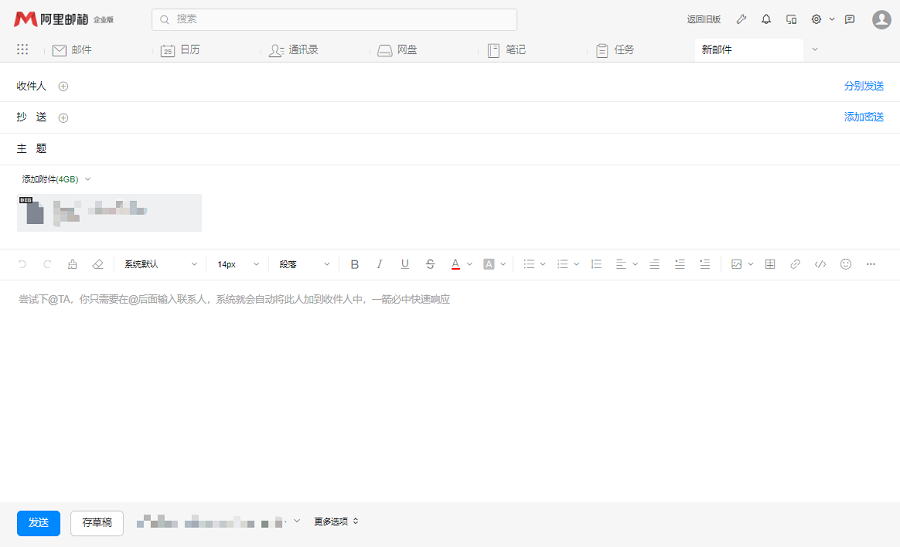
企业云邮箱支持发送多大的文件?企业云邮箱支持两种附件形式:最大50M,客户端(Outlook,Foxmail)方式发送最大支持。因附件上传过程本身会增加系统上传数据大小,一般建议上传30M以内的普通附件进行发送传输。
网站编辑2022-07-04 14:41:07257

如果您使用的是Teams或其他类似的应用程序,您可以在钉钉上修改您的OA日历中的打卡位置。首先,您需要使用钉钉的应用商店或版本管理器来找到打卡位置的更改选项。在应用商店中,您可以找到一个叫做“设置”的应用程序。在应用商店中,您可以通过搜索“打卡位置”来查找更多有关钉钉打卡位置的信息。在打卡位置的更改页面中,您可以选择“打开位置信息”或“手动调整位置”中的一个,以选择您希望更改的打卡位置的方式。一些
网站编辑2023-05-13 10:51:58334

在钉钉上,打卡位置通常不会被随意更改,因为钉钉会对打卡位置进行严格加密,以保护用户的隐私和数据安全。不过,在某些场景下,打卡位置可能会被滥用或滥用。例如,有些公司可能会在公司内部推广打卡记录,以便员工之间比较工作表现并评估绩效。这种情况下,一些人可能会试图更改钉钉打卡位置,以便自己获得更好的评估结果,或者在社交媒体上发布带有公司标志的帖子来吸引用户的关注。这可能会泄露公司的敏感数据或者可能会被视为
网站编辑2023-05-13 10:51:03596

1.专属钉钉是什么?专属钉钉是一款由阿里巴巴集团推出的企业级通讯工具,旨在为企业提供高效、安全的沟通和协作平台。它采用了钉钉的核心技术,结合了企业内部的各种业务需求,为企业提供一站式的办公解决方案。2.专属钉钉如何传输文件给别人看?专属钉钉提供了多种文件传输方式,可以方便地将文件传输给其他人查看。以下是几种常用的传输方
网站编辑2024-05-29 08:20:21114
简介:钉钉是一款广泛应用于企业内部沟通和协作的工具,而电脑版钉钉更是提供了丰富的功能,其中之一就是文件传输互动。本文将介绍如何在电脑版钉钉中实现文件传输互动,帮助用户更好地利用这一功能。1.发送文件在电脑版钉钉中,你可以通过以下步骤发送文件给其他用户:打开电脑版钉钉应用,并登录你的账号。在左侧导航栏中找到“消息”选项,
网站编辑2024-02-01 17:23:29223

专属钉钉是一款专为企业打造的智能办公平台,方便员工进行沟通、协作和文件共享。然而,有些用户在尝试将文件传输到电脑时,发现文件内容与显示的不一致。本文将为您解答这个问题,帮助您更好地利用专属钉钉传输文件到电脑中。1.检查文件格式在传输文件到电脑之前,首先需要检查文件的格式是否支持。专属钉钉支持多种文件格式,包括文档、图片
网站编辑2024-06-10 11:20:20134
钉钉是一款广泛应用于企业内部办公的工具,它提供了许多便捷的功能,包括请假申请。然而,有时候我们可能需要修改已经提交的请假文件内容,本文将介绍如何在钉钉上修改请假文件的内容。1.打开钉钉应用首先,打开你的钉钉应用,并登录你的账号。如果你还没有安装钉钉应用,请前往应用商店下载并安装。2.进入请假页面在钉钉首页,点击底部导航
网站编辑2024-02-14 18:42:16138
简介在钉钉上提交作业时,有时候需要上传文件以便老师或同学查看。本文将介绍如何在钉钉上上传文件,包括选择文件、上传方式和注意事项。步骤一:选择文件首先,在钉钉上找到需要上传文件的作业或任务。点击进入该任务页面后,可以看到一个“上传文件”的选项。点击该选项后,会弹出一个文件选择窗口。步骤二:上传方式在文件选择窗口中,可以选
网站编辑2024-02-13 13:47:58603
钉钉是一款非常受欢迎的企业级通讯工具,它不仅提供了即时通讯功能,还支持在线办公、任务管理等多种功能。其中,上传作业是一项非常重要的功能,可以帮助老师和学生更好地管理和提交作业。本文将详细介绍如何在钉钉上上传作业文件。上传作业文件的步骤打开钉钉应用并登录账号。进入班级群组,找到“作业”选项。在作业页面中,点击“上传作业”
网站编辑2024-02-05 07:30:10170
钉钉是一款非常受欢迎的企业级通讯和协作工具,它提供了丰富的功能,包括文件共享和上传。对于使用iPhone的用户来说,他们可能会想知道如何在钉钉上上传文件。本文将介绍在iPhone上使用钉钉上传文件的方法,并提供一些示例来帮助读者更好地理解。步骤一:打开钉钉应用首先,在您的iPhone上找到并打开钉钉应用。确保您已经登录
网站编辑2024-01-10 11:23:161520
简介:在现代社会,线上教育已经逐渐成为主流。钉钉作为一款知名的在线教育平台,为学生和教师提供了便利的学习环境。其中,上传作业文件是教师布置作业的重要环节。本文将详细介绍如何在钉钉上传作业文件。首先,打开钉钉,进入“消息”页面。点击右上角的“+”号,选择“文件”,在弹出的文件选择框中,选择要上传的作业文件。可以选择文件夹
网站编辑2023-12-17 19:49:33185
简介:钉钉作为一款常用的办公软件,其中的文件上传功能十分便捷。这篇指南将详细说明如何在钉钉上传文件作业,包括上传步骤、注意事项以及常见问题解答。一、上传步骤打开钉钉:在手机上找到钉钉应用,点击打开。登录账号:在主界面右上角点击“登录”,输入你的钉钉账号和密码进行登录。打开文件:登录后,点击右下角的“文件”图标,进入文件
网站编辑2023-10-26 20:24:14370



