
更新时间: 2026-07-13

阿里云网盘是阿里云推出的一项云存储服务,为用户提供了安全、稳定、高效的文件存储和共享平台。它可以帮助用户随时随地访问和管理自己的文件,无论是个人用户还是企业用户都可以享受到这项服务带来的便利。1.阿里云网盘的存储容量阿里云网盘的存储容量是根据用户的需求而定的,用户可以根据自己的需求选择不同的存储容量套餐。目前,阿里云网
网站编辑2024-05-17 12:08:52100
简介阿里云网盘是一款功能强大的云存储服务,用户可以将文件上传到云端进行备份和共享。本文将介绍如何使用阿里云网盘批量上传文件,提高工作效率。1.创建阿里云网盘账号首先,你需要在阿里云官网注册一个账号,并登录到阿里云控制台。在控制台中,你可以找到阿里云网盘的服务入口。2.下载并安装阿里云网盘客户端在阿里云控制台中,你可以找
网站编辑2024-04-08 10:02:53103
简介阿里云网盘是一款云存储服务,可以方便地存储和分享文件。本文将介绍如何在阿里云网盘上上传文件。步骤一:登录阿里云网盘首先,打开阿里云网盘的官方网站或者下载并安装阿里云网盘客户端。然后,使用你的阿里云账号登录。步骤二:创建文件夹在登录成功后,你可以看到阿里云网盘的主界面。点击“新建文件夹”按钮,输入文件夹名称并点击确认
网站编辑2024-04-04 16:04:28164
简介阿里云网盘是一款功能强大的云存储服务,用户可以将文件上传到云端进行备份和共享。本文将介绍如何在阿里云网盘上上传文件,包括选择文件夹、上传文件和设置权限等步骤。步骤一:选择文件夹首先,在阿里云网盘界面上方的导航栏中找到“文件”选项,点击进入文件管理页面。在左侧的文件夹列表中,选择一个合适的文件夹来存放要上传的文件。如
网站编辑2024-04-03 14:09:03184
简介阿里云网盘是一款强大的云存储服务,可以方便地存储和分享各种类型的文件。然而,有时候我们需要上传一些较大的文件,比如高清视频或大型文档,这可能会遇到一些问题。本文将介绍如何在阿里云网盘上成功上传大文件。步骤一:选择合适的上传方式阿里云网盘提供了多种上传方式,包括网页上传、客户端上传和API上传等。对于大文件的上传,建
网站编辑2024-04-04 07:57:34120
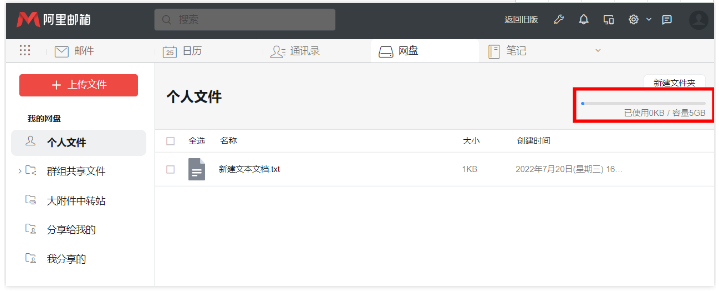
如何上传文件至网盘?登录企业邮箱电脑端/网页端(详细操作请参考邮箱入口)>>点击页面上方的网盘图标>>即可进行上传、储存及分享文件等操作。
网站编辑2022-12-01 13:43:56421
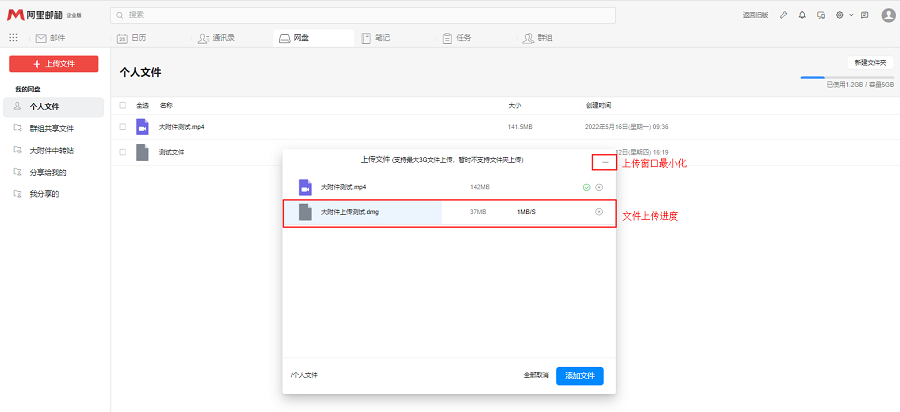
阿里邮箱如何上传文件至网盘?1、登录邮箱,点击左上角的 网盘 按钮。2、点击 上传文件 --> 添加文件,选择需要上传的文件,可将文件上传至网盘。
网站编辑2022-09-14 11:08:00302

简介:本文将介绍阿里云网盘的存储容量限制,并探讨如何利用最大文件夹来优化存储空间。阿里云网盘是一款提供云存储服务的工具,用户可以将文件上传到云端进行存储和管理。对于阿里云网盘的存储容量限制,用户可以创建不同大小的文件夹来存放文件。但是,阿里云网盘的最大文件夹容量是有限制的,那么最大文件夹的容量是多少呢?1.最大文件夹容
网站编辑2024-05-13 15:01:3784

阿里云网盘:空间大小和使用方法阿里云网盘是一款强大的云存储服务,可以帮助用户轻松地存储、管理和分享文件。然而,对于许多用户来说,最关心的问题之一是阿里云网盘的空间大小。那么,多大的空间才能满足大多数用户的需求呢?本文将为您详细介绍阿里云网盘的空间大小以及如何使用它。1.阿里云网盘的空间大小阿里云网盘提供了多种存储空间大
网站编辑2024-04-29 07:52:41165

对象存储OSS能上传多大文件?您可以通过OSS控制台上传不超过5 GB大小的文件。
网站编辑2022-11-15 14:36:56878
阿里云网盘是一款功能强大的云存储服务,可以方便地上传、下载和管理文件。在使用阿里云网盘时,有时候我们需要上传整个文件夹,而不是单个文件。本文将介绍如何在阿里云网盘中上传文件夹。步骤一:登录阿里云网盘首先,打开浏览器,访问阿里云网盘的官方网站。在登录页面输入你的账号和密码,点击登录按钮进入网盘界面。步骤二:选择上传文件夹
网站编辑2024-04-03 16:10:45108
简介:阿里云网盘是一款功能强大的云存储服务,用户可以通过它方便地上传、下载和管理文件。本文将介绍如何高效利用阿里云网盘进行文件上传,帮助用户更好地利用这一强大的工具。1.登录阿里云网盘首先,用户需要登录阿里云网盘。在阿里云官网注册账号后,进入阿里云网盘页面,点击登录按钮,输入账号和密码即可登录。2.创建文件夹登录成功后
网站编辑2024-04-10 07:58:29181



