
更新时间: 2026-07-27

首先,你需要登录钉钉管理后台。在管理后台中,你可以创建和管理钉钉群打卡任务。在管理后台中,点击“考勤”选项卡,然后选择“打卡任务”选项。接着,点击“新建打卡任务”按钮。在创建打卡任务时,你需要设置任务名称、任务描述、任务开始时间和结束时间等信息。你还需要选择打卡方式,例如位置打卡、拍照打卡或手动打卡等。在创建打卡任务后,你需要添加打卡人员。你可以选择添加整个部门或者选择个别员工。你还可以设置打卡任
网站编辑2023-05-09 13:02:45473

首先,打开钉钉企业版,进入“工作台”页面,点击“考勤打卡”模块,进入考勤管理页面。在考勤管理页面,点击“打卡任务”选项卡,然后点击“新建任务”按钮。在弹出的窗口中,填写任务名称、任务描述、任务时间等信息,并选择需要打卡的员工和打卡地点。在创建打卡任务时,可以设置打卡规则,包括打卡时间、打卡地点、打卡方式等。例如,可以设置员工在指定时间内到达指定地点后,才能进行打卡操作。创建打卡任务后,点击“发布”
网站编辑2023-05-07 15:40:44447

首先,你需要登录钉钉管理后台。在管理后台中,你可以创建和管理钉钉群组、员工信息、考勤规则等。在管理后台中,你需要创建一个考勤组。在考勤组中,你可以添加需要打卡的员工,并设置考勤规则。考勤规则包括上下班时间、迟到早退规则、加班规则等。在考勤组中,你可以创建打卡任务。打卡任务可以是每日打卡、周末打卡、节假日打卡等。在创建打卡任务时,你需要设置打卡时间和打卡地点。在考勤组中,你可以将打卡任务分配给需要打
网站编辑2023-04-22 08:46:15320

阿里云漏洞扫描:如何创建扫描任务?如果您已经为网站资产部署了Web应用防火墙(WAF)或安全运营中心(SOC)等安全防护监控系统,请务必将云盾漏洞扫描的扫描引擎IP段添加至WAF或SOC产品的白名单中,确保漏洞扫描任务可正常运行。
网站编辑2022-11-17 14:32:05201
钉钉是一款功能强大的办公软件,它不仅支持企业内部的沟通协作,还可以进行班级管理,包括创建班级打卡任务。下面我们将详细介绍一下如何在钉钉中创建班级打卡任务。简介:班级打卡任务是钉钉中的一项重要功能,它可以帮助教师更好地管理班级学生的学习进度。通过设置班级打卡任务,教师可以定期查看学生的学习情况,了解学生的学习进度,及时发
网站编辑2023-10-12 08:33:54221

首先,你需要登录钉钉管理后台。在管理后台中,你可以创建和管理钉钉群组、打卡任务、考勤规则等。在管理后台中,你可以创建一个新的钉钉群组。在创建群组时,你需要设置群组名称、群组头像、群组公告等信息。创建完成后,你可以邀请员工加入群组。在钉钉群组中,你可以创建一个新的打卡任务。在创建任务时,你需要设置任务名称、任务描述、任务时间等信息。你还可以选择任务的打卡方式,如拍照打卡、位置打卡等。创建打卡任务后,
网站编辑2023-05-21 10:16:49312

在钉钉中,您可以创建一个打卡任务群,以便您的团队成员可以在指定的时间和地点打卡。以下是创建打卡任务群的步骤:首先,您需要创建一个群组,以便您的团队成员可以在其中进行打卡。在钉钉主界面上,点击“工作台”按钮,然后选择“群聊”选项。接下来,点击“创建群聊”按钮,输入群组名称并选择群组成员。在创建群组后,您需要创建一个打卡任务。在群组聊天界面中,点击右上角的“+”按钮,然后选择“打卡任务”选项。接下来,
网站编辑2023-05-07 13:26:48370
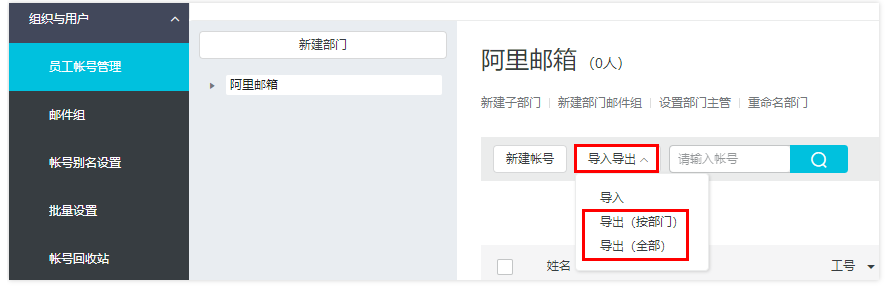
批量创建账号1、使用管理员postmaster登录企业邮箱>>默认进入域管后台>>点击组织与用户—员工账号管理>>点击第三视图页面左上角的导入导出—导入
网站编辑2022-11-01 15:59:08308
简介:在日常工作中,我们经常需要进行打卡签到,以证明我们的工作时间和工作效率。钉钉是一个非常实用的工具,它可以帮助我们实现打卡签到。然而,如何在钉钉中自己创建打卡任务呢?本文将为您详细解答。详细步骤:步骤一:首先,打开钉钉软件,进入“工作”界面。步骤二:点击右上角的“更多”,在下拉菜单中选择“创建”。步骤三:在创建页面
网站编辑2023-11-23 18:29:55280
在创建打卡任务管理员之前,企业需要明确一个角色和权限。钉钉官方提供了创建打卡任务管理员的功能,但是企业需要根据自己的需求和实际情况来进行具体的设置和操作。创建打卡任务管理员的角色创建打卡任务管理员的角色需要注意以下几点:(1)角色的权限要清晰明确,权限级别可以根据实际情况进行设置;(2)角色的职责要清晰明确,例如:负责
网站编辑2023-07-15 14:12:03449

步骤一:进入钉钉工作台首先,打开钉钉应用并登录,进入工作台。步骤二:进入考勤管理在工作台中,点击“考勤打卡”模块,进入考勤管理页面。步骤三:创建打卡任务在考勤管理页面中,点击“打卡任务”选项,然后点击“创建打卡任务”按钮。在弹出的窗口中,填写打卡任务的名称、打卡时间、打卡地点等信息,并选择需要打卡的人员。步骤四:设置管理员在创建打卡任务的页面中,找到“管理员”选项,点击“添加管理员
网站编辑2023-06-24 07:43:16463

首先,进入你想要创建打卡任务的钉钉群,点击右上角的“群设置”按钮。在群设置页面中,选择“智能群助手”选项,然后点击“添加智能群助手”。在添加智能群助手页面中,选择“打卡任务”选项,然后点击“下一步”。在设置打卡任务页面中,你可以设置打卡任务的名称、打卡时间、打卡地点等信息。你还可以选择是否需要打卡照片、打卡备注等选项。设置完成后,点击“完成”按钮。打卡任务创建完成后,你可以邀请群成员参与打卡任务。
网站编辑2023-05-21 16:42:53776



