
更新时间: 2026-07-13
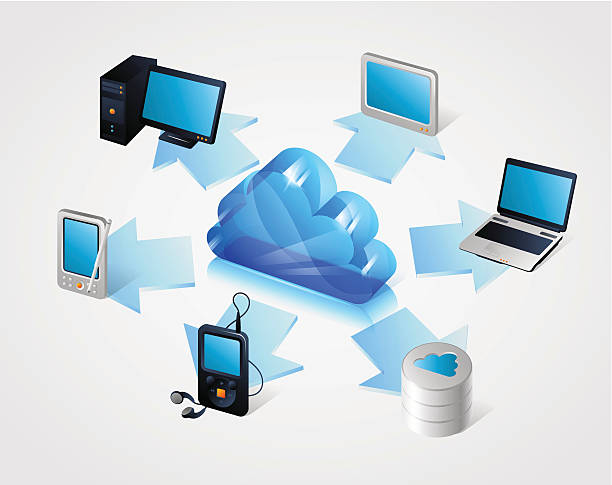
要将一个文件传输到您的电脑,您可以按照以下步骤操作:1.确认对方的电脑具有连接互联网的功能。可以在网络连接栏目中检查是否有类似的选项。2.打开对方的文件管理器(Windows),然后选择要发送文件的文件夹,并将文件拖放到“开始”菜单中的“运行”框中。3.等待对方打开文件管理器。4.在弹出的对话框中,选择“选项”,然后选择“网络”选项,并点击“下一步”。5.现在可以看到连接到您的电脑的网络连接,以及
网站编辑2023-05-18 09:01:54495

要将一个文件传输到电脑上,你需要一个文件传输软件。以下是一些常用的文件传输工具和方法:1.文件传输软件-FTP-Gopher-Postfix2.数据线-USB转换器-无线网络传输如果你已经有了一个USB驱动器并且有一个Gopher或Postfix,则你可以使用它们。如果没有,你可以使用一个USB转换器或无线网络传输工具。以下是一些示例:```filename="myfile.txt"
网站编辑2023-05-18 09:01:44435
要将一个文件传输到电脑上,通常可以使用以下几种方法:1.文件传输服务(FileTransferService):这是指专门用于从本地计算机或其他设备向远程计算机发送文件的网络服务。您可以使用该服务向目标设备上的文件夹或文件传输服务器发送文件。2.文件传输代理(FileExchangeProtocolVectorServer):这是指一种专门用于将文件从本地计算机传输到远程设备的网络服务。您可以使用
网站编辑2023-05-18 09:01:34200

要将文件从一个计算机上移动到另一个计算机上,您可以使用堡垒机。以下是如何使用堡垒机的基本步骤:1.在计算机上安装“堡垒机”(BurstMachine)驱动程序和软件。2.打开堡垒机并选择“配置堡垒机”选项卡。3.在此页面中,单击“创建”按钮创建一个堡垒机实例。4.在堡垒机实例中,您需要选择“文件”或“文件夹”选项。您可以在选项卡上单击鼠标右键,然后选择“新建文件夹”或“新建简单卷”来选择要存储文件
网站编辑2023-05-17 13:40:31258
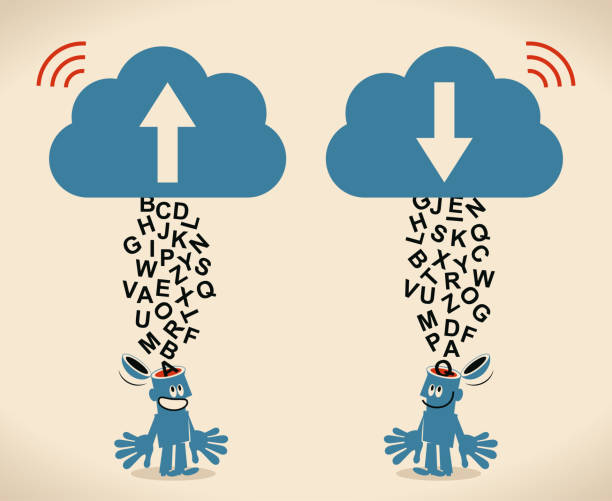
要将文件从Asterisk堡垒机上传输到电脑上,您需要准备以下设备和网络连接:1.需要一个堡垒主机。在堡垒机上运行堡垒主机后,您可以将文件复制到堡垒主机上的文件夹或文件中,然后将其保存在堡垒主机上。2.一个堡垒硬盘。堡垒硬盘是一个内置于堡垒机中的硬盘驱动器,用于存储和备份您的文件。在堡垒主机上找到堡垒硬盘后,使用BHCA命令格式化它。3.连接网络。为了让文件传输更加安全和快速,您需要将文件通过堡垒
网站编辑2023-05-17 13:40:21394

要将一台电脑上的文件通过USB连接到另一台电脑上,您可以按照以下步骤操作:1.准备好需要传输的文件,如文档、图像、视频等,并将其复制到U盘或移动硬盘上。2.在电脑上打开“USB传输助手”应用程序,并在列表中选择您想要传输的文件或文件夹。3.将U盘或移动硬盘插入USB端口并按下“USBFn+F2”快捷键,然后等待软件提示您“完成”。4.接下来,您可以通过软件向U盘或移动硬盘上的文件发送文件。您可以使
网站编辑2023-05-17 13:34:33229

要将一台电脑上的文件从一台电脑移动到另一台电脑上,您可以使用U盘或移动硬盘。以下是一些常见的方法:1.使用移动存储设备:您可以使用移动硬盘、USB-C转接棒、闪盘等移动存储设备将文件从一台电脑移动到另一台电脑。这些设备通常提供文件备份和移动功能。2.使用第三方存储服务:有许多第三方存储服务可用于存储文件。例如,云存储服务可以将您的文件上传到其他云服务,您不必担心数据被删除或丢失。3.使用电脑或移动
网站编辑2023-05-17 13:34:24225

1.连接U盘:将U盘插入堡垒机的USB接口。2.挂载U盘:在堡垒机的终端中输入命令`fdisk-l`,查看U盘的设备名称,例如`/dev/sdb1`。3.格式化U盘:在终端中输入命令`mkfs.vfat/dev/sdb1`,将U盘格式化为FAT32格式。4.挂载U盘:在终端中输入命令`mount/dev/sdb1/mnt/usb`,将U盘挂载到`/mnt/usb`目录下。5.复制文件:使用`cp`
网站编辑2023-05-14 16:46:22675

要将一台电脑上的文件从电脑传输到另一台电脑上,您可以按照以下步骤操作:1.准备好一台可以上网的电脑(如果该电脑已经安装了网络)。2.在计算机上安装所需的软件。例如,您可以在您的计算机上运行Windows操作系统并安装一些常用的程序和驱动程序,如Word、PowerPoint和AdobeFlash。3.在您的计算机上打开您所需的文件或文件夹。4.在文件或文件夹上单击“文件”选项卡,然后单击“另存为”
网站编辑2023-05-12 12:36:06850

如果您在使用堡垒机上传文件,并且在上传过程中遇到错误,可能有以下几种解决方法:1.确认您的堡垒机上传目录路径正确:如果您使用的是默认的目录路径,那么可能会导致上传文件无法成功,因为您的堡垒机可能没有正确地分配给您的路径。您可以检查您的目录路径是否正确。2.检查您的服务器设置:您可以查看您的服务器设置,看看是否正确地将文件上传到堡垒机。如果您使用的是WindowsServer2008,您需要确保服务
网站编辑2023-05-10 09:03:18276

如果您要将文件上传到堡垒机上,您需要先安装堡垒机客户端软件并登录您的个人堡垒机账户。在Windows操作系统上,可以在“我的电脑”或“计算机”菜单中找到“堡垒主机”选项。在MacOS操作系统上,可以在“文件”或“选项”菜单中找到“堡垒主机”选项。您需要按照以下步骤安装堡垒机客户端软件和登录个人堡垒机账户:1.打开堡垒机客户端软件并按照提示安装,直到您选择“安装”选项。2.在弹出的“选择您的操作系
网站编辑2023-05-10 09:03:08341

如果您的堡垒机上传文件到服务器失败,可能是因为以下原因之一:1.文件未正确下载:可能是由于服务器没有正确地将文件解码或压缩,这可能会导致文件无法下载。您可以检查服务器上的下载链接,确保文件是正确的。2.文件过大:您需要确保文件大小不超过服务器的存储限制,否则将导致服务器无法存储文件。3.文件路径错误:您需要确保文件在堡垒机中的路径正确,否则可能会下载失败。可以尝试在服务器上创建一个新目录并将所有文
网站编辑2023-05-10 09:02:59513

云备份作为阿里云统一灾备平台,是一种简单易用、敏捷高效、安全可靠的公共云数据管理服务,可以为阿里云 ECS 整机、ECS 数据库、文件系统、NAS、OSS、Tablestore 以及自建机房内的文件、数据库、虚拟机、大规模 NAS 等提供备份、容灾保护以及策略化归档管理。
¥486.00/年
年中优惠
阿里云视频点播是集音视频上传、自动化转码处理、媒体资源管理、分发加速于一体的全链路音视频点播服务。借助灵活、可伸缩的存储、处理及内容分发服务,帮助企业和开发者快速搭建安全、弹性、高可定制的点播平台和应用,提供端到端的完整解决方案。
¥66.50/年
限购5个
弹性公网IP是可以独立购买和持有的公网IP地址资源。目前,EIP仅支持绑定到专有网络类型的ECS实例、专有网络类型的私网SLB实例、专有网络类型的辅助弹性网卡、NAT网关和高可用虚拟IP上。
¥0.04/小时
带宽3折起
