如何配置Windows实例远程连接的防火墙
网站编辑2022-01-11 16:21:14473
添加端口规则通过放行本地远程桌面端口允许远程连接。远程服务器的默认端口为TCP协议的3389端口。
1.登录Windows实例。
2.在菜单栏选择 开始 > 运行。
3.在 运行 窗口,输入wf.msc。单击 确定。
4.在弹出的 高级安全 Winodws 防火墙 窗口,单击 入站规则,然后单击 新建规则。
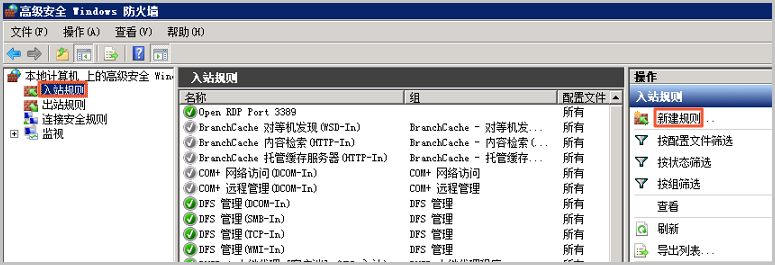
5.在弹出的新建入站规则向导窗口,选择 端口,单击 下一步。
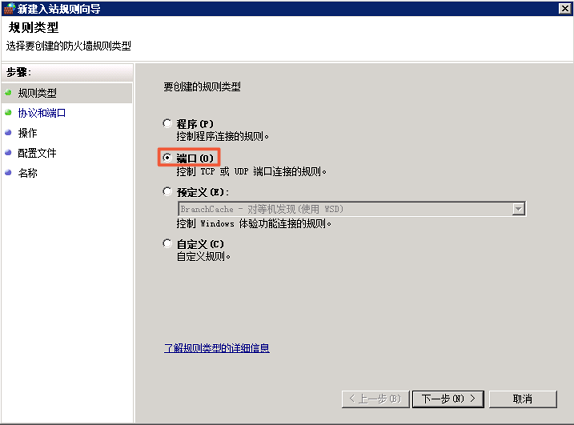
6.在弹出的窗口中,选择 TCP,然后添加 特定本地端口。单击 下一步。
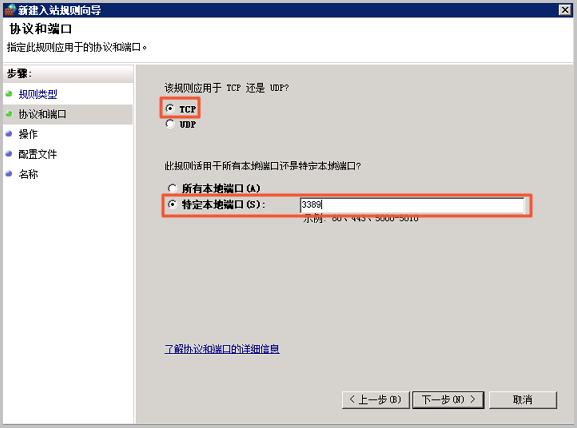
7.在弹出的窗口中,选择 允许连接。单击 下一步。
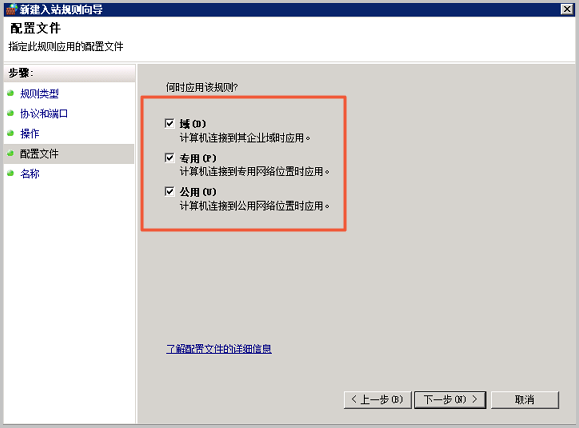
8.在弹出的窗口中,使用默认配置即可。单击 下一步。
9.在弹出的窗口中,填写规则名称。单击 完成。
10.查看 Windows 防火墙属性,以确认防火墙是否启用。
11.如防火墙未启用,选择 启用(推荐)。
12.以上步骤完成后,远程访问服务器,在远程地址后面添加新远程端口号,即可连接实例。例如:192.168.1.2:3389。
添加预定义规则
通过为入站规则添加预定义的“远程桌面”相关规则,允许远程桌面的接入。
1.登录Windows实例,关于如何登录请参见在本地客户端上连接Windows实例。
2.在菜单栏选择 开始 > 运行。
3.在 运行 窗口,输入wf.msc。单击确定。
4.在弹出的 高级安全 Winodws 防火墙 窗口,单击 入站规则,然后单击 新建规则。
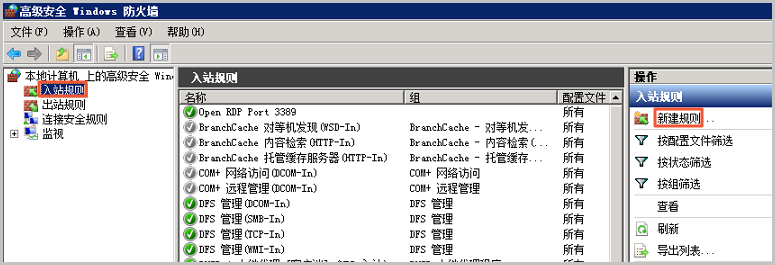
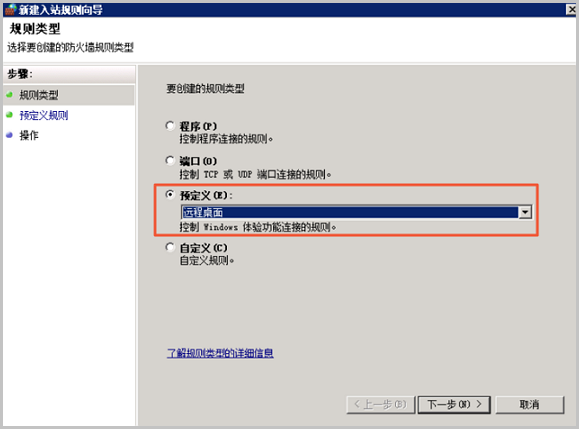
5.在弹出的新建入站规则向导窗口,选择 预定义 中的 远程桌面,单击下一步。
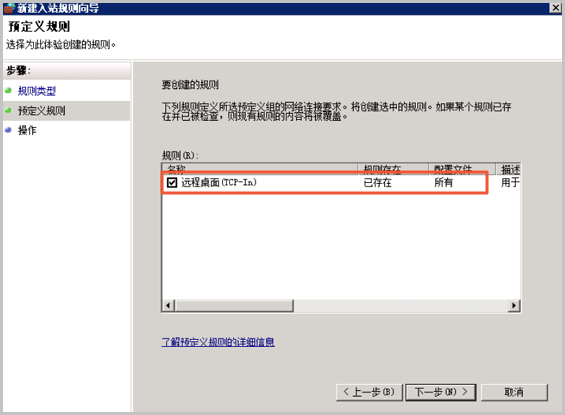
6.在弹出的窗口中,勾选 远程桌面(TCP-In),单击 下一步。
7.在弹出的窗口中,勾选 允许连接,单击 完成。

8.查看 Windows 防火墙属性,以确认防火墙是否启用。
9.如防火墙未启用,选择启用(推荐),单击应用。
10.以上步骤完成后,远程访问服务器,在远程地址后面添加新远程端口号,即可连接实例。例如:192.168.1.2:3389。