云安全中心:怎么为服务器添加防护
网站编辑2023-01-05 11:29:30389
怎么为服务器添加防护?可使用的网页防篡改授权数为0时,您将无法添加新的防护服务器。在为服务器添加防护前,请确保您当前阿里云账号有足够的网页防篡改授权数。如果要新增服务器添加防护,您可以在网页防篡改页面右上角,单击购买配额,购买足够数量的防篡改授权数。1、登录云安全中心控制台。在左侧导航栏,选择防护配置 > 主机防护 > 网页防篡改。
2、在网页防篡改页面的防护管理页签下,单击为服务器添加防护。
3、在创建网页防篡改面板的服务器列表中,选中要开启网页防篡改防护的服务器,单击下一步。
4、配置网页防篡改防护规则,单击开启防护。
(1)白名单模式
白名单模式下,防护目录下的已添加到防护规则中的防护文件类型被修改时,云安全中心会拦截或告警。
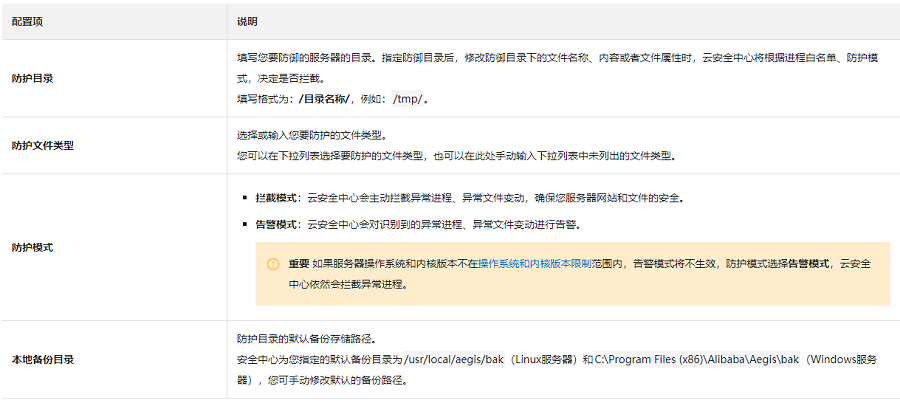
例如:防护目录填写/tmp/、防护文件类型选择XML、防护模式选择拦截模式,则表示当tmp目录下XML格式的文件被修改时,云安全中心将会拦截该操作。
(1)黑名单模式
黑名单模式下,防护目录下已添加到防护规则的子目录、文件类型、指定文件被修改时,不会告警或拦截;未添加到防护规则的子目录、文件类型、指定文件被修改时,将会告警或拦截。
重要:排除子目录、排除文件类型和排除指定文件之间为或的关系。
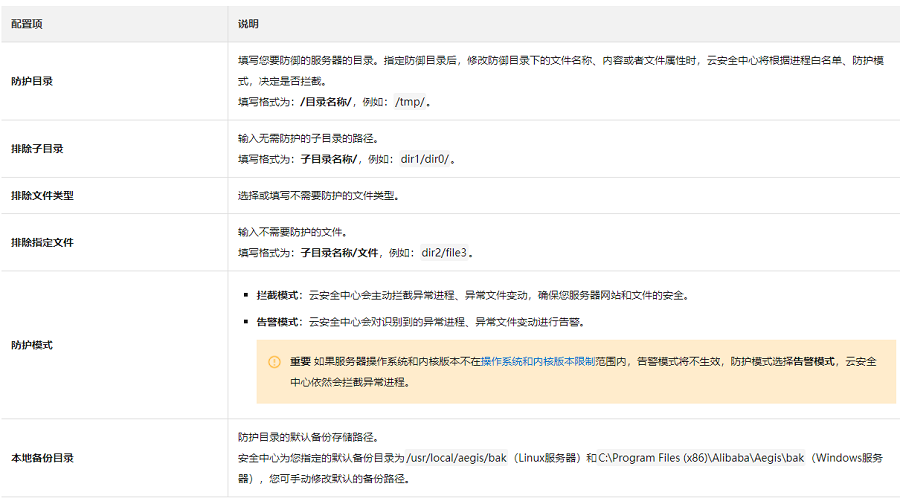
例如:防护目录填写/tmp/、排除子目录填写dir1/dir0/、排除文件类型选择txt、排除指定文件填写dir2/file3、防护模式选择拦截模式,则表示只有tmp目录下的dir1子目录下dir0子目录下的文件、txt(扩展名)类型的文件、或者dir2子目录下的file3文件可以被修改,tmp目录下的其他任何文件或者目录都无法被修改(修改操作将被云安全中心拦截)。
5、在网页防篡改页面的服务器列表中,定位到刚创建网页防篡改防护的服务器,单击防护状态列的开关图标,为该服务器开启网页防篡改保护。
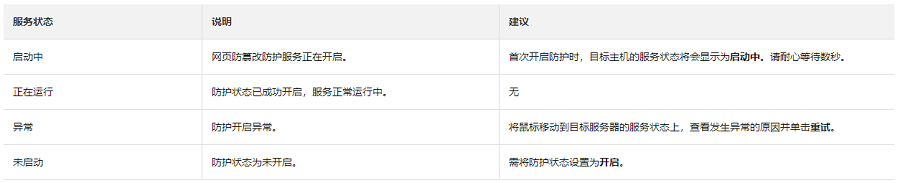
首次开启防护时,目标主机的服务状态列将会显示为启动中,并显示启动进度条。请耐心等待数秒,启动成功后服务状态将会显示为正在运行。
以下为服务状态的说明: