阿里邮箱开通指南
网站编辑2022-07-07 15:02:21237
本文介绍成功购买阿里邮箱后,进行邮箱开通的设置。建议按照:1、添加解析,2、设置密码,3、分配员工账号,完成阿里邮箱开通。此处我们将以阿里邮箱标准版为例,如果您购买的是阿里邮箱集团版,分配子账号和域名解析部分请参考:集团邮局创建域帮助
第一步:添加解析
温馨提示:按要求正确设置邮箱域名解析,是使用阿里邮箱的前提条件,未正确解析将直接影响此邮箱的收发邮件服务。
1、如果您所注册的域名与邮箱在同一阿里云会员账号下,请参考阿里邮箱域名解析“系统一键添加邮箱解析”部分自动设置解析记录。
2、如果您所注册的域名与邮箱不在同一阿里云会员账号下,请参考阿里邮箱域名解析“手工添加邮箱域名解析”部分手动添加解析记录。
3、如果您的域名和DNS服务都不是阿里云提供,请参考非万网域名使用阿里邮箱设置域名解析的方法或者联系您的域名服务商协助您设置域名解析。
阿里邮箱具体添加解析记录如下:
(阿里邮箱网页端通用访问地址:https://qiye.aliyun.com/),推荐以下参数配置:
如下 MX 解析记录为“必须添加”项,否则会影响收发。其他记录也建议都添加,特别是 TXT /SPF 记录,记录说明,请前往“什么是SPF?如何设置SPF来防止我的邮件被拒收呢?”了解。
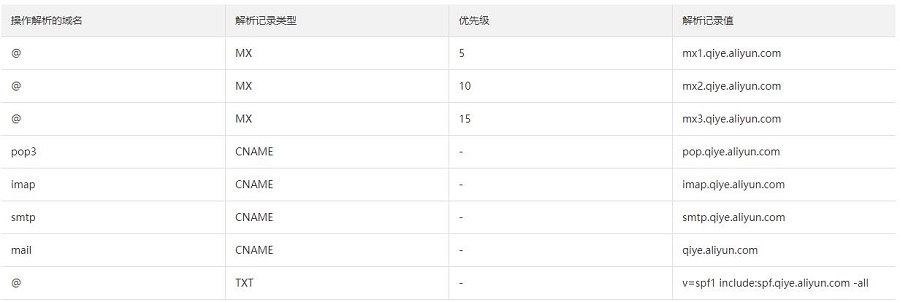
挑选其中一组进行配置即可。
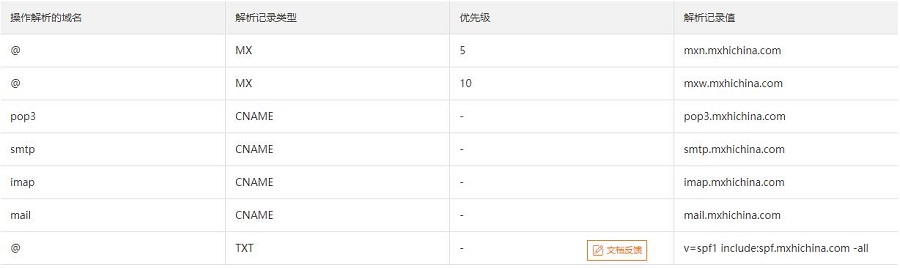
注:
1、如果您的域名解析服务是阿里云提供,解析设置成功后,一般10分钟左右解析生效,在此期间请耐心等待。
2、邮箱域名解析状态说明:

手动刷新解析状态方法:解析添加后系统会定时自动刷新解析状态,您也可以手动刷新解析状态。
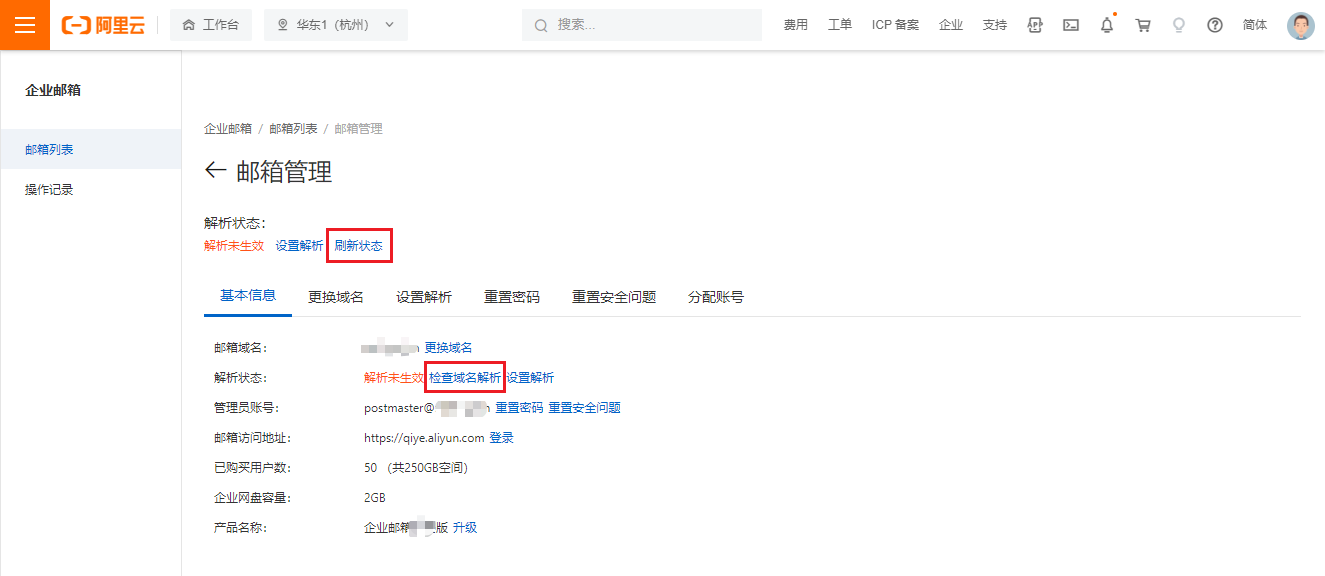
登录阿里云->控制台->产品与服务->企业邮箱进入邮箱管理列表页,在邮箱管理列表中单击要设置解析的邮箱域名右边的管理按钮。
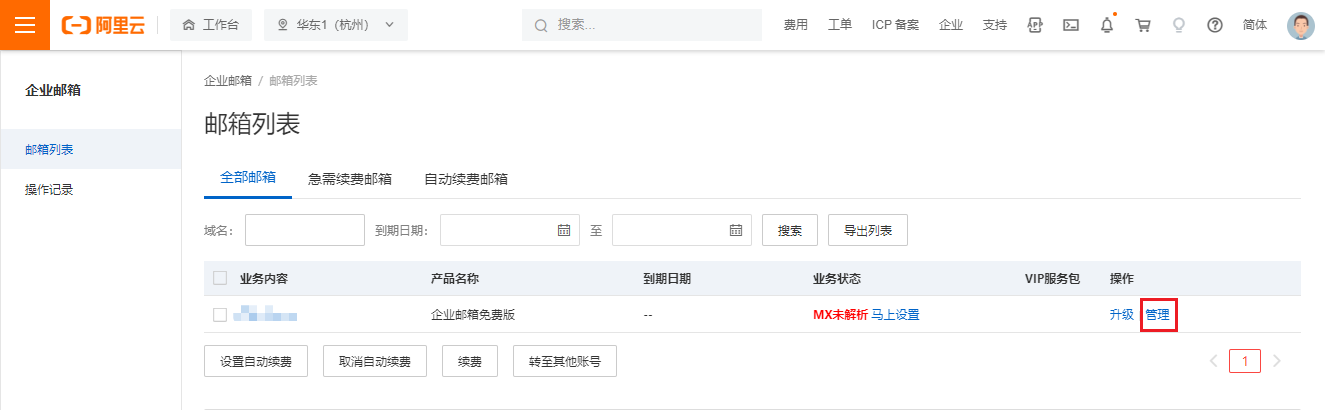
单击检查域名解析或刷新状态按钮,系统会自动检查您的域名是否生效,如解析已生效系统会刷新解析状态为“域名解析已生效”。如果没有生效,还请您耐心等待解析生效。
第二步:设置邮箱管理员密码
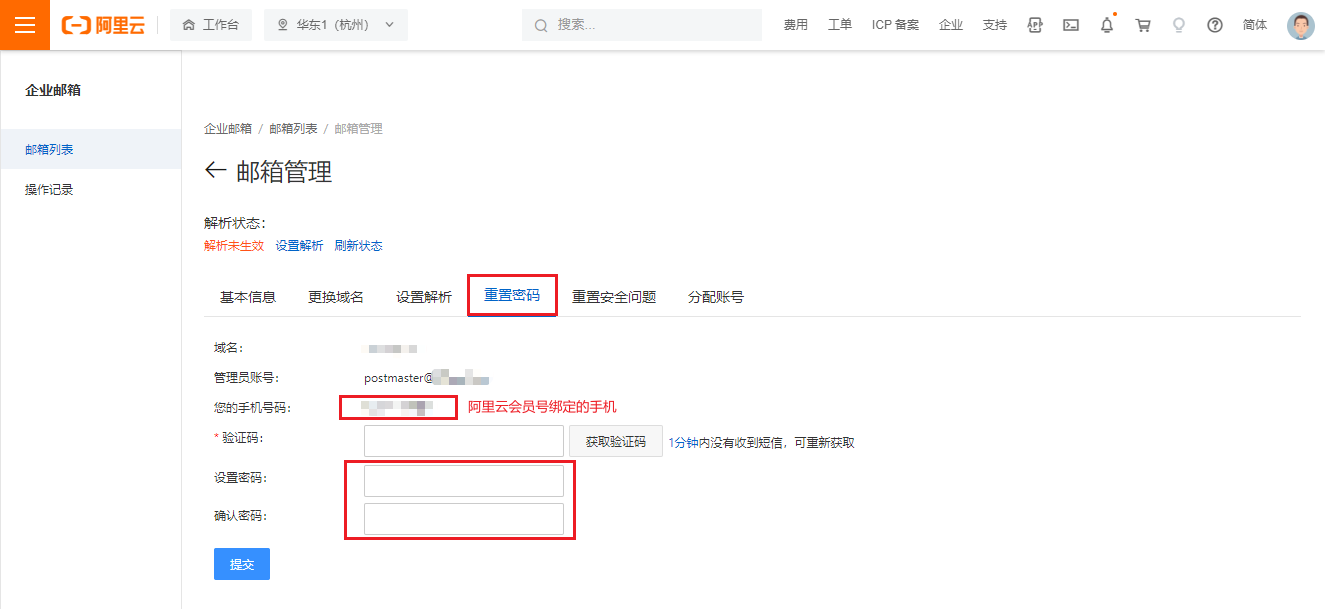
第一次登录阿里邮箱,需要先对邮箱管理员账号的密码进行重置,并请牢记。
登录阿里云,单击 控制台->产品与服务->企业邮箱 进入邮箱管理列表页,在邮箱管理列表单击邮箱域名右边的 管理 按钮,单击 重置密码 进行重置。
第三步:分配员工账号
登录阿里云阿里邮箱网页版,在解析未生效前您可以临时访问qiye.aliyun.com进行登录。域名解析生效后,通过“mail.您的域名”地址进入邮箱登录界面,输入正确用户名和密码登录邮箱。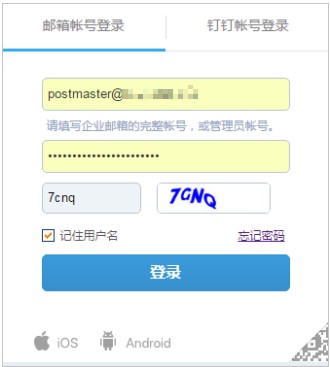
邮箱管理员登录,默认进入阿里邮箱域管理界面,如果您在Webmail界面,可通过点击邮箱右上角域管理按钮进入管理界面。
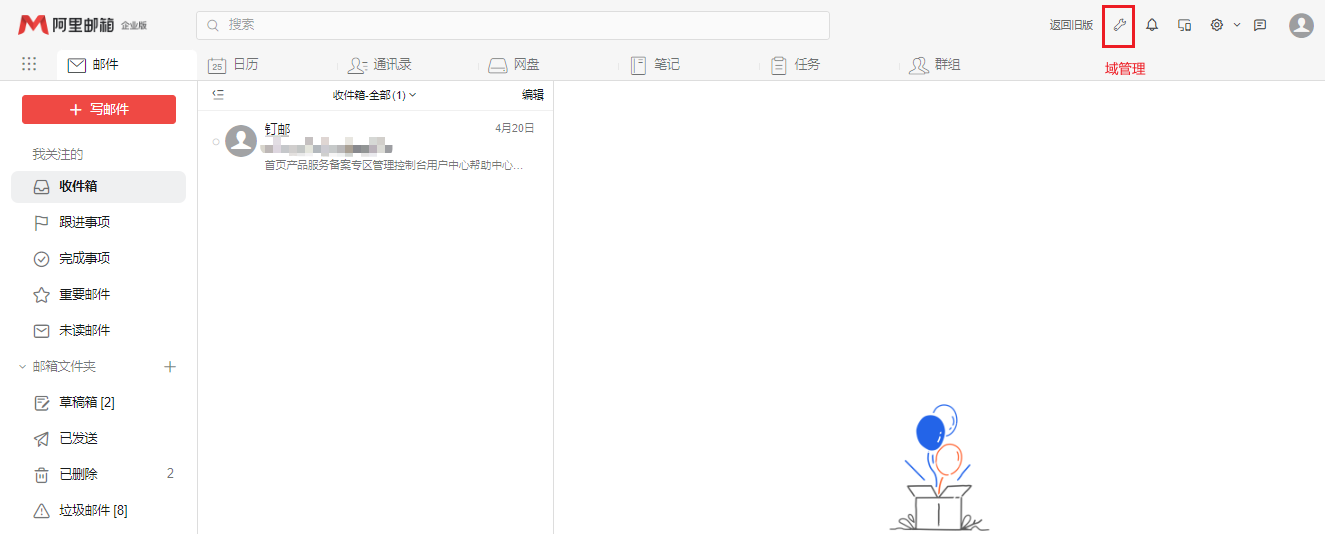
点击左侧的员工账号管理,通过新建账号可创建单个账号,通过导入可批量创建账号。
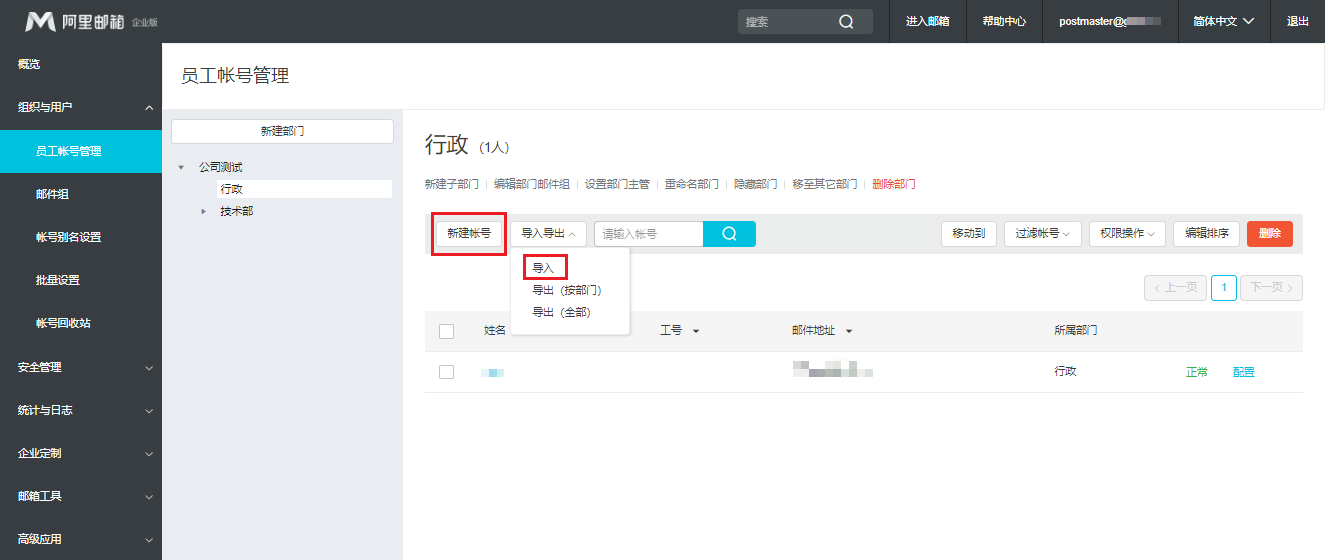
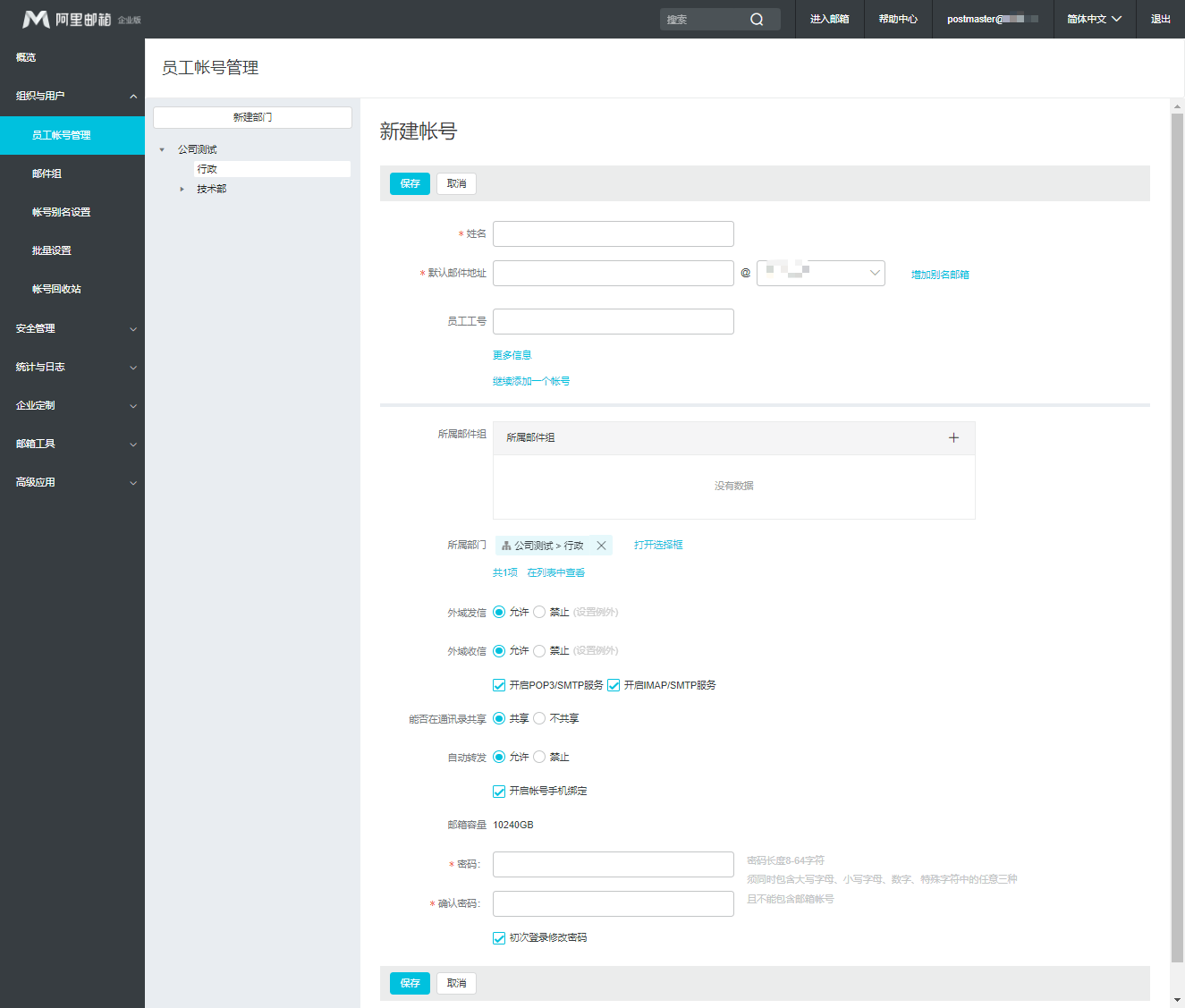
通过新建账号创建账号,填写信息后,点击保存,用户添加成功。
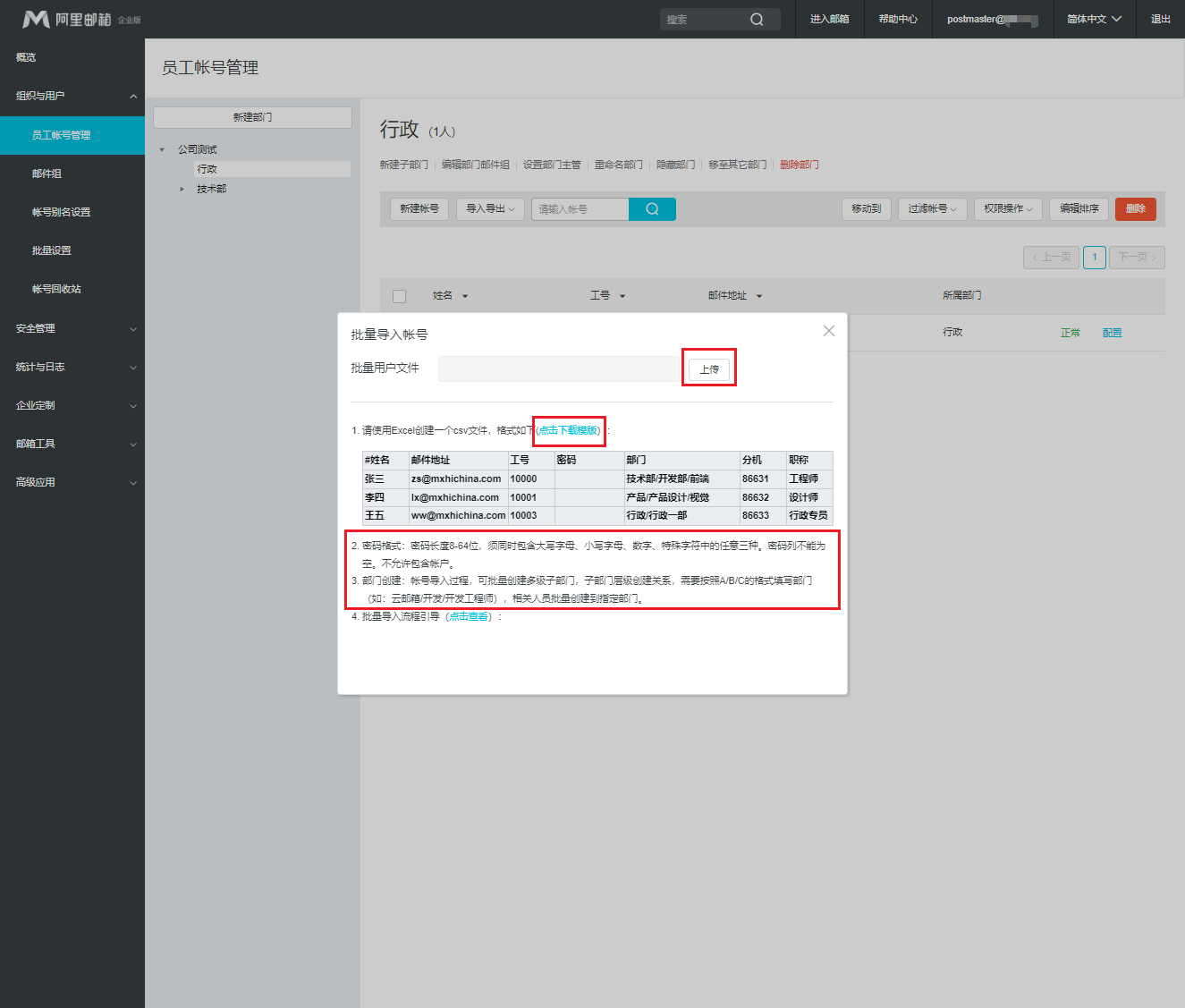
通过导入批量创建账号,先下载模板,按系统格式要求填写模板后上传,批量创建账号成功。