
阿里云服务器ecs怎么用?云服务器ecs使用详细步骤
网站编辑2021-04-15 14:11:25511
阿里云服务器ecs怎么用?很多新手站长购买了云服务器ecs却不知道怎么用,下面小编给大家分享一下云服务器ecs使用的详细步骤。1.购买
登录官网查看云服务器购买列表,购买时选择地区、操作系统镜像等,购买云服务器后会发送短信通知,这里只列出一个:
【阿里云】尊敬的用户:您的云服务器ECS创建成功(实例名称:xxxxxxxxxx,公网IP:xxx.xxx.xxx.xxx)。系统用户名: root;若您忘记或未设置密码可进入ECS控制台-实例列表-重置密码。如您购买了数据盘请在实例创建后手动磁盘格式化分区,更多信息请查看站内信或邮件。
2.登录控制台
此时便可登录阿里云控制台,输入账号密码或者阿里云app扫码进入即可:
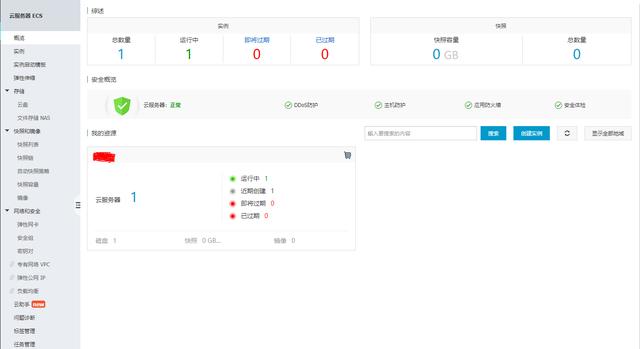
进入后都是一些服务器介绍,安全管控你等信息,可以自己了解一下,这时候点击左侧菜单,点击云服务器ECS,显示界面如图:
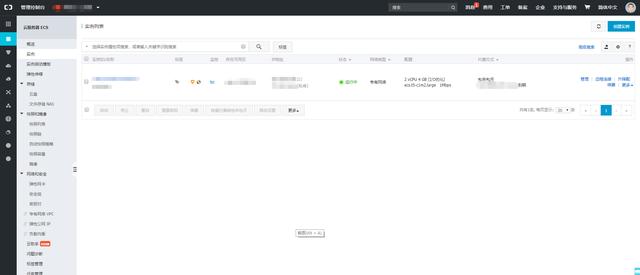
点击实例,左上角的服务器区域选择购买时的区域,这时你的服务器信息就显示出来了,如图:
3.连接主机
1)通过控制台连接
首先云服务器有两个密码,一个是远程登录密码,一个是实例密码,就是我们平常登录服务器的root密码
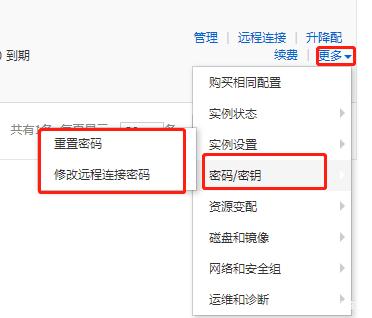
通过控制台连接服务器需要使用到这两个密码,刚开始不知道密码,直接重置即可,修改或者重置密码位置如图:
点击远程连接,输入远程连接密码,如图:

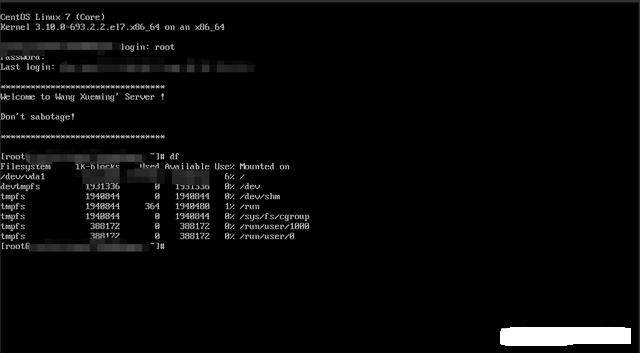
此时就可以输入root用户和密码(即实例密码)开始对服务器进行各项操作了,如图:
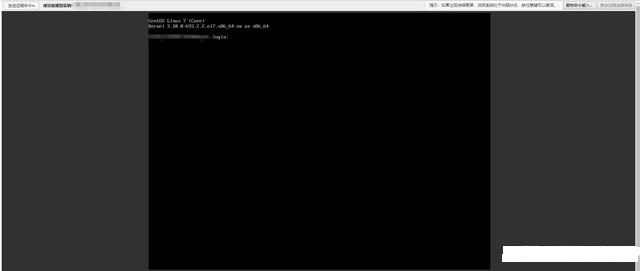
登录成功后,就像我们平常使用实体服务器或者虚拟机服务器一样即可,如图:
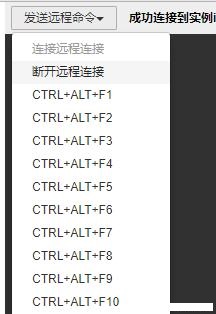
断开连接点击左侧按钮列表的断开连接即可,如图:
通过收到的短信以及管理控制台的实例页面即可看到服务器的公网IP,此时通过XShell,CRT等工具按照连接其他服务器的方式连接即可。
3)通过阿里云App进行连接
进入阿里云App选择控制台
选择SSH工具,可以选择输入密码或者密码工具进行验证,点击最下侧切换选项即可,输入密码后即可对服务器进行连接,同样,在这里可以进行各种操作,只要觉得用的方便。
4.部署应用
1)开放端口
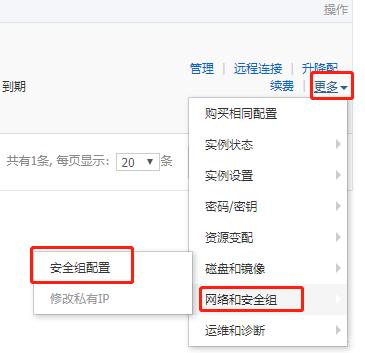
首先部署的应用对外开放的端口应该先进行配置才能被访问,选择安全组配置,如图:
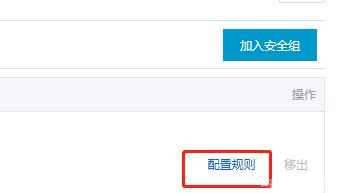
点击配置规则,如图:
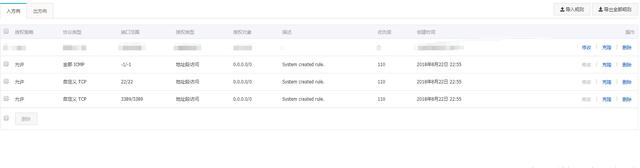
点击入方向标签,这里展示了访问服务器所有的安全规则,如图:
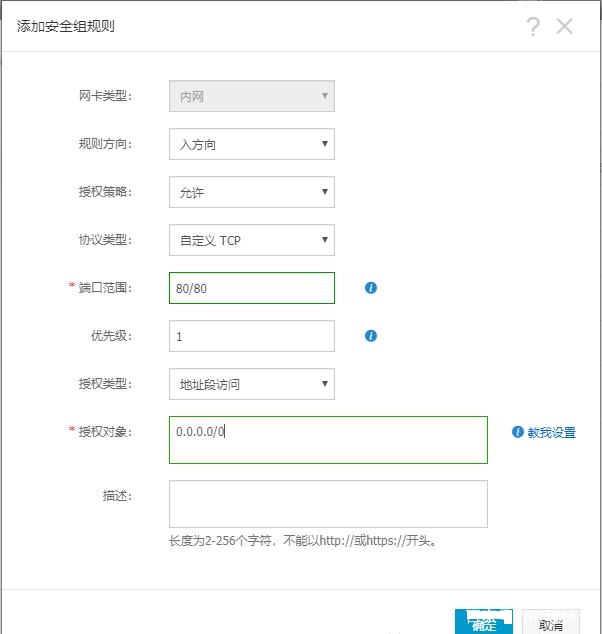
如要开放80端口,填写信息后点击确定即可,如图:
注意:使用普通用户启动应用,使用的端口需要使用1024以上的端口,否则会报绑定失败方面的错误,例如80端口普通用户是无法使用的。
3)访问应用
启动好应用后,便可以通过IP地址端口进行访问,如图,开放的端口是8080:

以上就是小编给大家分享的云服务器ecs使用的详细步骤,如果亲们还有什么不懂的地方可以咨询我们的在线客服!






