
连接GPU实例阿里云GPU云服务器
网站编辑2020-11-10 14:29:00755
典名科技本文介绍阿里云GPU云服务器用户连接GPU实例内容,通过Workbench远程连接Linux实例、通过VNC远程连接登录Linux实例、通过Workbench远程连接Windows实例、通过VNC远程连接Windows实例。仅供参考。
通过Workbench远程连接Linux实例
相比VNC,Workbench支持多用户远程连接同一台实例,并且支持可视化查看和操作Linux系统文件资源,更加高效便捷。
前提条件
- 在控制台完成以下操作:
- 创建实例。
- 为实例设置登录密码或者绑定密钥对。
- 使实例进入运行中状态。
- 实例内部配置符合以下要求:
- 如果通过终端连接(SSH)连接实例:
- 开启SSHD的远程服务,例如Linux系统中的SSHD服务。
- 开放终端连接端口,通常为22端口。
- 如果通过远程桌面(RDP)连接实例:
- 开启远程桌面服务,例如Linux系统中自行安装的XFreeRDP服务。
- 开放远程桌面端口,通常为3389端口。
- 如果使用root用户登录Linux实例,需要保证在/etc/ssh/sshd_config文件中配置
PermitRootLogin yes,具体操作请参见为Linux实例开启root用户远程登录。
- 如果通过终端连接(SSH)连接实例:
- 如需连接专有网络实例,请在安全组规则页面的入方向页签添加安全组规则,如下表所示。
授权策略 优先级 协议类型 端口范围 授权对象 允许 1 自定义TCP 根据实例开放的端口指定端口范围: - 实例开放了22端口:选择SSH(22)。
- 实例开放了其他端口:手动输入实例开放的端口。
根据连接方式添加授权对象: - 通过实例的公网IP(包括固定公网IP和EIP)连接:添加47.96.60.0/24和118.31.243.0/24。
- 通过实例的专有网络私网IP连接:添加100.104.0.0/16。
说明 您也可以添加0.0.0.0/0,但存在安全风险,请谨慎使用。 - 如需通过公网连接经典网络实例,请在安全组规则页面的公网入方向页签添加安全组规则,如下表所示。
授权策略 优先级 协议类型 端口范围 授权对象 允许 1 自定义TCP 根据实例开放的端口指定端口范围: - 实例开放了22端口:选择SSH(22)。
- 实例开放了其他端口:手动输入实例开放的端口。
通过实例的公网IP(包括固定公网IP和EIP)连接:添加47.96.60.0/24和118.31.243.0/24。 说明 您也可以添加0.0.0.0/0,但存在安全风险,请谨慎使用。 - 如需通过内网连接经典网络实例,请在安全组规则页面的入方向页签添加安全组规则,如下表所示。
授权策略 优先级 协议类型 端口范围 授权对象 允许 1 自定义TCP 根据实例开放的端口指定端口范围: - 实例开放了22端口:选择SSH(22)。
- 实例开放了其他端口:手动输入实例开放的端口。
通过实例的经典网络内网IP连接:添加11.195.184.0/24和11.246.55.0/24。 注意 为内网入方向规则添加0.0.0.0/0存在高安全风险,不建议使用。
背景信息
Workbench的远程连接会话默认维持6个小时,如果您超过6小时没有任何操作,连接会自动断开,您需要重新连接实例。
- WebSSH
通过安全访问协议SSH登录Linux实例和安装了Cygwin等仿GNU系统的Windows实例。
- WebRDP登录开启了远程桌面服务的Windows实例和Linux实例。说明 如果通过远程桌面(RDP)连接实例,请保证公网带宽大于等于5 Mbit/s,否则远程桌面会卡顿。
- GuestOS文件管理
提供可视化的目录和文件管理服务,支持对文本文件进行增删改查操作。
操作步骤
- 登录ECS管理控制台。
- 在左侧导航栏,单击。
- 在顶部菜单栏左上角处,选择地域。
- 在实例列表页面,找到需要连接的实例,单击该实例对应操作列下的远程连接。
- 在弹出的远程连接与命令对话框中,单击Workbench远程连接对应的立即登录。
- 输入信息登录实例。
- 如果使用终端连接(SSH),配置项如下表所示。
配置项 说明 资源组 自动填充,您也可以切换至其它资源组连接其它实例。 区域 自动填充,您也可以切换至其它地域连接其它实例。 实例 自动填充,您也可以手动输入实例IP或名称搜索其它实例。 网络连接 选择连接方式: - 专有网络实例支持通过公网IP和私网IP连接。
- 经典网络实例支持通过公网IP和内网IP连接。
连接协议 选择终端连接(SSH)。 端口 输入需要连接的端口,SSH终端连接服务的默认端口为22。 用户名 输入用户名,例如root。 认证方式 选择认证方式,支持以下方式: - 密码认证:需要继续输入登录密码。
- 证书认证:需要继续输入或上传证书。如果证书已加密,还需要输入解密口令。
语言环境 选择访问远程主机偏好的语言,偏好语言影响输出的内容。Workbench会自动探测您远程主机的语言设置并进行合适的配置。 字符集 选择访问远程主机偏好的字符集,偏好字符集影响输出内容的显示结果。Workbench会自动探测您远程主机的字符集设置并进行合适的配置。 - 如果使用远程桌面(RDP),配置项如下表所示。
配置项 说明 资源组 自动填充,您也可以切换至其它资源组连接其它实例。 区域 自动填充,您也可以切换至其它地域连接其它实例。 实例 自动填充,您也可以手动输入实例IP或名称搜索其它实例。 网络连接 选择连接方式: - 专有网络实例支持通过公网IP和私网IP连接。
- 经典网络实例支持通过公网IP和内网IP连接。
连接协议 选择远程桌面(RDP)。 端口 输入需要连接的端口,RDP远程桌面服务的默认端口为3389。 用户名 输入用户名,例如Administrator。 密码 输入登录密码。
- 如果使用终端连接(SSH),配置项如下表所示。
- 单击确定。
为Linux实例开启root用户远程登录
部分Linux系统中,SSHD服务默认禁用root用户远程登录,导致登录时提示用户名或密码错误。您可以按照以下步骤开启root用户远程登录。
通过VNC远程连接登录Linux实例
无法使用Workbench和远程连接软件(例如PuTTY、Xshell、SecureCRT等)连接Linux实例时,您可以通过控制台的VNC远程连接登录实例,查看云服务器操作界面的实时状态。
前提条件
- 已创建实例。
- 已为实例设置登录密码。如果您未设置或者忘记了登录密码,可以为实例重置密码。
背景信息
远程连接(VNC)密码是六位密码,用于连接ECS管理控制台的管理终端;而实例登录密码用于登录实例,请勿混淆。
VNC的远程连接会话默认维持300秒左右,如果您超过300秒左右没有任何操作,连接会自动断开,您需要重新连接实例。
在无法使用Workbench和远程连接软件登录实例的场景中,您可以通过VNC远程连接登录实例,了解实例情况并解决问题,如下表所示。
| 场景 | 连接实例后的操作 |
|---|---|
| 实例启动自检等原因导致启动速度慢 | 查看自检进度 |
| 实例误开启操作系统防火墙 | 关闭防火墙 |
| 云服务器失陷,CPU和带宽消耗高 | 排查并结束异常进程 |
操作步骤

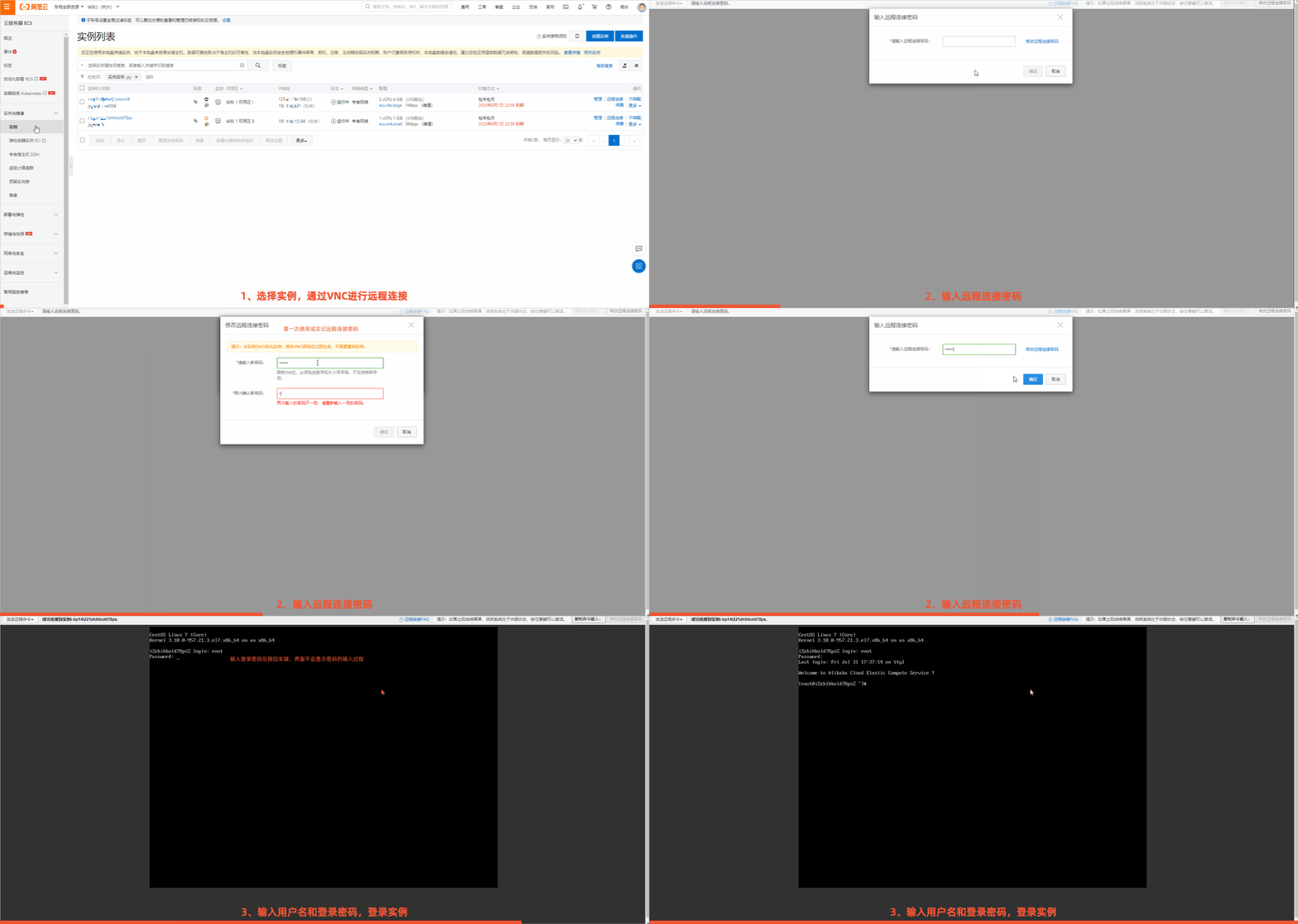
修改远程连接密码
复制长命令
如果需要从本地设备向实例拷贝较长的文本,例如文件下载地址,您可以使用复制命令输入功能。
- 在实例列表页面,找到需要连接的实例,在操作列中,单击远程连接。
- 在弹出的远程连接与命令对话框中,单击VNC远程连接对应的立即登录。
- 连接VNC管理终端。
- 在界面右上角,单击复制命令输入。
- 在复制粘贴命令对话框中,输入待拷贝的内容,然后单击确定。
通过Workbench远程连接Windows实例
相比VNC,Workbench支持多用户远程连接同一台实例,更加高效便捷。
前提条件
- 在控制台完成以下操作:
- 创建实例。
- 为实例设置登录密码。
- 使实例进入运行中状态。
- 实例内部配置符合以下要求:
- 如果通过终端连接(SSH)连接实例:
- 开启SSHD的远程服务,例如Windows系统中的Cygwin SSHD服务或WinSSHD服务。
- 开放终端连接端口,通常为22端口。
- 如果通过远程桌面(RDP)连接实例:
- 开启远程桌面服务,例如Windows系统中的远程桌面服务。
- 开放远程桌面端口,通常为3389端口。
- 如果使用非管理员用户登录Windows实例,该用户需要属于Remote Desktop Users组。
- 如果通过终端连接(SSH)连接实例:
- 如需连接专有网络实例,请在安全组规则页面的入方向页签添加安全组规则,如下表所示。
授权策略 优先级 协议类型 端口范围 授权对象 允许 1 自定义TCP 根据实例开放的端口指定端口范围: - 实例开放了3389端口:选择RDP(3389)。
- 实例开放了其他端口:手动输入实例开放的端口。
根据连接方式添加授权对象: - 通过实例的公网IP(包括固定公网IP和EIP)连接:添加47.96.60.0/24和118.31.243.0/24。
- 通过实例的专有网络私网IP连接:添加100.104.0.0/16。
说明 您也可以添加0.0.0.0/0,但存在安全风险,请谨慎使用。 - 如需通过公网连接经典网络实例,请在安全组规则页面的公网入方向页签添加安全组规则,如下表所示。
授权策略 优先级 协议类型 端口范围 授权对象 允许 1 自定义TCP 根据实例开放的端口指定端口范围: - 实例开放了3389端口:选择RDP(3389)。
- 实例开放了其他端口:手动输入实例开放的端口。
通过实例的公网IP(包括固定公网IP和EIP)连接:添加47.96.60.0/24和118.31.243.0/24。 说明 您也可以添加0.0.0.0/0,但存在安全风险,请谨慎使用。 - 如需通过内网连接经典网络实例,请在安全组规则页面的入方向页签添加安全组规则,如下表所示。
授权策略 优先级 协议类型 端口范围 授权对象 允许 1 自定义TCP 根据实例开放的端口指定端口范围: - 实例开放了3389端口:选择RDP(3389)。
- 实例开放了其他端口:手动输入实例开放的端口。
通过实例的经典网络内网IP连接:添加11.195.184.0/24和11.246.55.0/24。 注意 为内网入方向规则添加0.0.0.0/0存在高安全风险,不建议使用。
背景信息
Workbench的远程连接会话默认维持6个小时,如果您超过6小时没有任何操作,连接会自动断开,您需要重新连接实例。
- WebSSH
通过安全访问协议SSH登录Linux实例和安装了Cygwin等仿GNU系统的Windows实例。
- WebRDP登录开启了远程桌面服务的Windows实例和Linux实例。说明 如果通过远程桌面(RDP)连接实例,请保证公网带宽大于等于5 Mbit/s,否则远程桌面会卡顿。
- GuestOS文件管理
提供可视化的目录和文件管理服务,支持对文本文件进行增删改查操作。
操作步骤
- 登录ECS管理控制台。
- 在左侧导航栏,单击。
- 在顶部菜单栏左上角处,选择地域。
- 在实例列表页面,找到需要连接的实例,单击该实例对应操作列下的远程连接。
- 在弹出的远程连接与命令对话框中,单击Workbench远程连接对应的立即登录。
- 输入信息登录实例。
- 如果使用终端连接(SSH),配置项如下表所示。
配置项 说明 资源组 自动填充,您也可以切换至其它资源组连接其它实例。 区域 自动填充,您也可以切换至其它地域连接其它实例。 实例 自动填充,您也可以手动输入实例IP或名称搜索其它实例。 网络连接 选择连接方式: - 专有网络实例支持通过公网IP和私网IP连接。
- 经典网络实例支持通过公网IP和内网IP连接。
连接协议 选择终端连接(SSH)。 端口 输入需要连接的端口,SSH终端连接服务的默认端口为22。 用户名 输入用户名,例如root。 认证方式 选择认证方式,支持以下方式: - 密码认证:需要继续输入登录密码。
- 证书认证:需要继续输入或上传证书。如果证书已加密,还需要输入解密口令。
语言环境 选择访问远程主机偏好的语言,偏好语言影响输出的内容。Workbench会自动探测您远程主机的语言设置并进行合适的配置。 字符集 选择访问远程主机偏好的字符集,偏好字符集影响输出内容的显示结果。Workbench会自动探测您远程主机的字符集设置并进行合适的配置。 - 如果使用远程桌面(RDP),配置项如下表所示。
配置项 说明 资源组 自动填充,您也可以切换至其它资源组连接其它实例。 区域 自动填充,您也可以切换至其它地域连接其它实例。 实例 自动填充,您也可以手动输入实例IP或名称搜索其它实例。 网络连接 选择连接方式: - 专有网络实例支持通过公网IP和私网IP连接。
- 经典网络实例支持通过公网IP和内网IP连接。
连接协议 选择远程桌面(RDP)。 端口 输入需要连接的端口,RDP远程桌面服务的默认端口为3389。 用户名 输入用户名,例如Administrator。 密码 输入登录密码。
- 如果使用终端连接(SSH),配置项如下表所示。
- 单击确定。
通过VNC远程连接Windows实例
无法使用Workbench和远程连接软件(例如RDP、rdesktop等)连接Windows实例时,您可以通过控制台的VNC远程连接实例,查看云服务器操作界面的实时状态。
前提条件
- 已创建实例。
- 已为实例设置登录密码。如果您未设置或者忘记了登录密码,可以为实例重置密码。
背景信息
远程连接(VNC)密码是六位密码,用于连接ECS管理控制台的管理终端;而实例登录密码用于登录实例,请勿混淆。
VNC的远程连接会话默认维持300秒左右,如果您超过300秒左右没有任何操作,连接会自动断开,您需要重新连接实例。
在无法使用Workbench和远程连接软件登录实例的场景中,您可以通过VNC远程连接登录实例,了解实例情况并解决问题,如下表所示。
| 场景 | 连接实例后的操作 |
|---|---|
| 实例启动自检等原因导致启动速度慢 | 查看自检进度 |
| 实例误开启操作系统防火墙 | 关闭防火墙 |
| 云服务器失陷,CPU和带宽消耗高 | 排查并结束异常进程 |
操作步骤
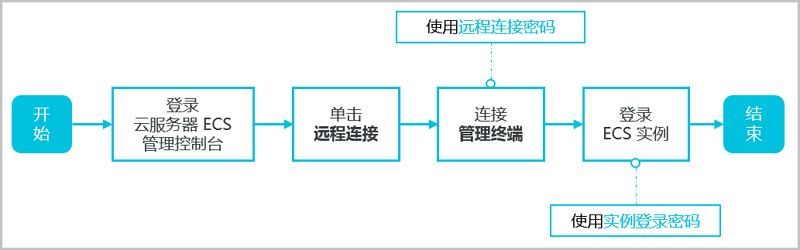
修改远程连接密码
复制长命令
如果需要从本地设备向实例拷贝较长的文本,例如文件下载地址,您可以使用复制命令输入功能。
- 在实例列表页面,找到需要连接的实例,在操作列中,单击远程连接。
- 在弹出的远程连接与命令对话框中,单击VNC远程连接对应的立即登录。
- 连接VNC管理终端。
- 在界面右上角,单击复制命令输入。
- 在复制粘贴命令对话框中,输入待拷贝的内容,然后单击确定。






