
电脑远程连接云服务器
网站编辑2023-06-05 14:29:55337
如果您使用的是Windows操作系统的远程桌面连接(RDP)服务,可以使用以下步骤:
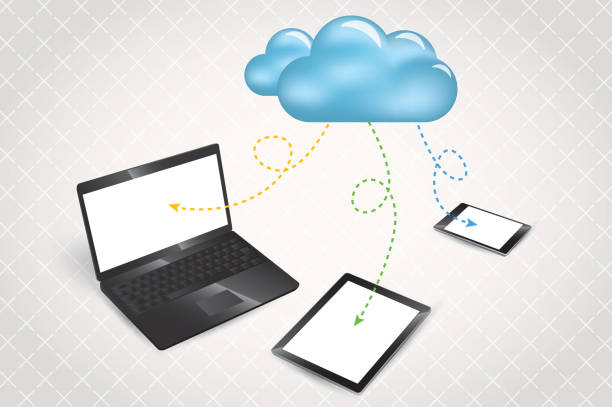
1. 确认您的设备已经连接到云端,并且能够访问云服务器。这可能包括您的计算机(可能是您在本地的电脑)、云服务器(通常是云平台)、以及您使用的应用程序。
2. 打开您的浏览器或其他在线服务,尝试在云服务器上找到您的计算机。
3. 点击“连接云服务器”按钮,或者按下“OK”键以打开一个新的界面。在这个界面中,您将看到一个弹出窗口,其中包含您的云服务器提供商的名称和链接,以及您的计算机名称和连接到该云服务器的权限。
4. 确认您的计算机已经连接到云服务器,并且能够访问云服务器提供商的资源。例如,您可能需要输入账户和密码才能访问云服务器。
5. 在弹出窗口的下方,您将看到“创建账户”选项,这意味着您可以在云服务器提供商的网站上创建一个账户。
6. 在完成创建账户后,您将被允许从云服务器提供商的网站上登录您的账户。您将可以访问云服务器提供商的计算资源,例如CPU、内存、硬盘等资源。
如果您使用的是其他操作系统的远程桌面连接(RDP)服务,您需要注意以下步骤:
1. 确认您的设备已经连接到云端,并且能够访问云服务器。这可能需要您的计算机连接到互联网,或者您已经安装并运行了Windows操作系统。
2. 打开您的浏览器或其他在线服务,尝试在云服务器上找到您的计算机。
3. 点击“连接云服务器”按钮,或者按下“OK”键以打开一个新的界面。在这个界面中,您将看到一个弹出窗口,其中包含您的云服务器提供商的名称和链接,以及您的计算机名称和连接到该云服务器的权限。
4. 确认您的计算机已经连接到云服务器,并且能够访问云服务器提供商的资源。例如,您可能需要输入账户和密码才能访问云服务器。
5. 在弹出窗口的下方,您将看到“创建账户”选项,这意味着您可以在云服务器提供商的网站上创建一个账户。
6. 在完成创建账户后,您将被允许从云服务器提供商的网站上登录您的账户。您将可以访问云服务器提供商的资源,例如CPU、内存、硬盘等资源。
请记住,使用RDP服务可能会受到一些限制和安全风险。如果您想要安全地使用云计算,请使用Windows操作系统的远程桌面连接或其他在线服务。






